
Giới thiệu chung
Hướng dẫn này cung cấp các bước chi tiết để cấu hình Okta làm Nhà cung cấp danh tính OpenID Connect (OIDC) cho XPressEntry. Sau khi cấu hình xong, người dùng đăng nhập vào XPressEntry bằng thông tin đăng nhập Okta của họ, và tư cách thành viên nhóm Okta của họ sẽ được tự động ánh xạ tới các vai trò trong XPressEntry.
Tài liệu này cần được đọc cùng với... Hướng dẫn cấu hình nhà cung cấp OIDCPhần này mô tả các yêu cầu chung đối với bất kỳ Nhà cung cấp danh tính nào, bao gồm cả cách xác định URI chuyển hướng chính xác cho hệ thống của bạn.
Điều kiện tiên quyết
- Quyền truy cập quản trị vào bảng điều khiển quản trị Okta.
- Các URI chuyển hướng của XPressEntry — xem phần Cấu hình URI chuyển hướng Xem phần hướng dẫn cấu hình nhà cung cấp OIDC chính để biết chi tiết về cách xác định URI chính xác cho việc triển khai của bạn.
- Hiểu rõ nhóm Okta nào nên được ánh xạ tới các vai trò XPressEntry.
Bước 1: Tạo ứng dụng trong Okta
- Đăng nhập vào Bảng điều khiển quản trị Okta
- Hướng đến Ứng dụng
- Nhấp chuột Tạo tích hợp ứng dụng
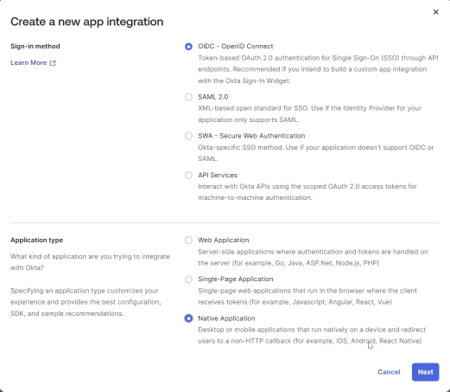
- Chọn các tùy chọn sau:
- Phương thức đăng nhập: OIDC – Kết nối OpenID
- Loại ứng dụng: Ứng dụng gốc
- Nhấp chuột Trang Tiếp
- Nhập tên ứng dụng (ví dụ: “XPressEntry”)
- Định cấu hình URI chuyển hướng đăng nhậpThêm những điều sau:
- https://localhost:30001/auth/callback — để truy cập cục bộ (máy khách trên cùng một máy với máy chủ XPressEntry)
- https://<server-ip>:30001/auth/callback — để truy cập từ xa của khách hàng (thay thế) (bao gồm địa chỉ IP hoặc tên máy chủ công khai của máy chủ XPressEntry)
- https://localhost:30002/auth/callback — dành cho Ứng dụng Kiểm thử Xác thực (nếu đang kiểm thử)
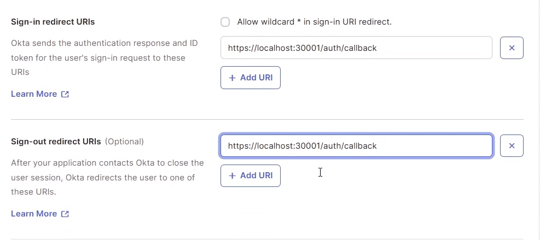
- Sao chép các URI chuyển hướng đăng nhập vào... URI chuyển hướng đăng xuất lĩnh vực
- Thiết lập quyền truy cập: chọn Cho phép mọi người trong tổ chức của bạn truy cập (hoặc hạn chế nếu cần), và kích hoạt Truy cập ngay lập tức nếu muốn
- Nhấp chuột Tiết kiệm
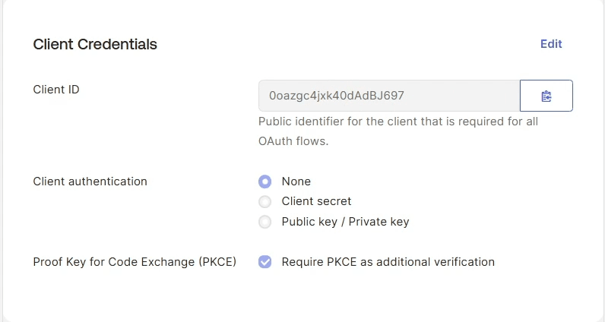
- Sao chép ID khách hàng Từ tab Chung của ứng dụng — thao tác này cần thiết cho cấu hình XPressEntry.
Bước 2: Cấu hình máy chủ xác thực
Máy chủ ủy quyền kiểm soát việc cấp phát mã thông báo, bao gồm phạm vi và quyền hạn nào được phép sử dụng cũng như thời gian mã thông báo có hiệu lực.
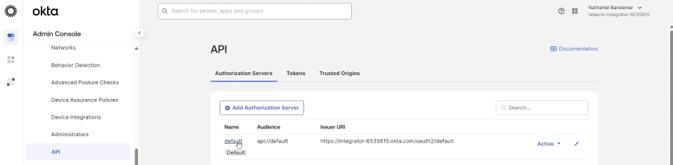
- Hướng đến Bảo mật > API > Máy chủ ủy quyền
- Chọn hình ba gạch mặc định máy chủ ủy quyền (hoặc tạo một máy chủ tùy chỉnh)
- Xác minh một chinh sach truy cập tồn tại một cơ chế cho phép khách hàng truy cập máy chủ.
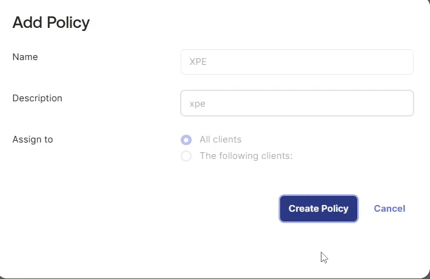
- Tạo hoặc chỉnh sửa chính sách (ví dụ: có tên “XPressEntry”), được áp dụng cho tất cả khách hàng hoặc cụ thể cho ứng dụng XPressEntry.
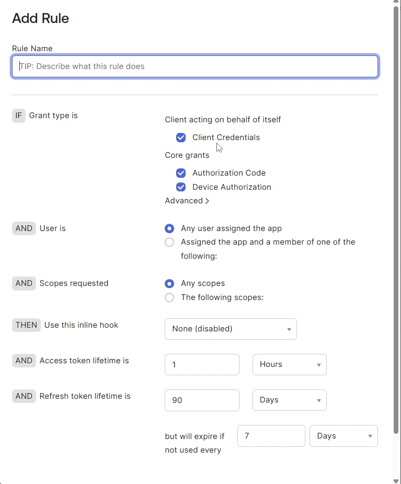
- Thêm một Quy tắc theo chính sách với Mã ủy quyền loại cấp phép được kích hoạt
- Cấu hình quyền truy cập của người dùng (ví dụ: bất kỳ người dùng nào được chỉ định cho ứng dụng hoặc các nhóm cụ thể)
- Định cấu hình Thời hạn hiệu lực của mã truy cập — Điều này xác định thời lượng phiên làm việc của người dùng kéo dài bao lâu trước khi XPressEntry cần làm mới hoặc xác thực lại.
| Quan trọng: Sao chép URL của nhà phát hành Từ cài đặt máy chủ ủy quyền. URL này được sử dụng làm URL khám phá trong XPressEntry. |

Bước 3: Cấu hình yêu cầu nhóm
Để XPressEntry có thể ánh xạ các nhóm Okta với các vai trò nội bộ, thông tin về nhóm phải được bao gồm trong mã thông báo truy cập.
Phương án A: Thêm yêu cầu nhóm thông qua máy chủ ủy quyền
- Hướng đến Bảo mật > API > Máy chủ ủy quyền và chọn máy chủ của bạn
- Tới Yêu cầu bồi thường chuyển hướng
- Nhấp chuột Thêm Khiếu nại
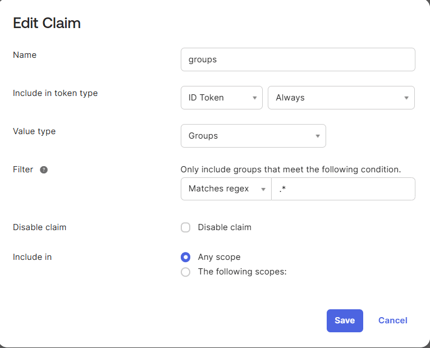
- Cấu hình yêu cầu như sau:
- Tên: các nhóm
- Bao gồm trong loại mã thông báo: Truy cập thẻ
- Loại giá trị: Du lịch Nhóm
- Filter: Khớp với biểu thức chính quy .* (để bao gồm tất cả các nhóm), hoặc sử dụng bộ lọc cụ thể hơn.
- Bao gồm trong: Bất kỳ phạm vi nào (hoặc chỉ định openid)
- Nhấp chuột Tạo
Phương án B: Sử dụng yêu cầu bồi thường của nhóm hiện có
Nếu cấu hình Okta của bạn đã bao gồm thông tin nhóm trong một yêu cầu khác (ví dụ: thông qua yêu cầu tùy chỉnh hoặc thuộc tính hồ sơ ứng dụng), hãy thông báo tên yêu cầu cho quản trị viên XPressEntry để họ có thể cấu hình cho phù hợp.
| Lưu ý: Tên yêu cầu nhóm mặc định trong XPressEntry là các nhómNếu bạn sử dụng tên yêu cầu khác, quản trị viên XPressEntry sẽ cần cập nhật. Tên yêu cầu nhóm cài đặt cho nhà cung cấp này. |
Bước 4: Cấu hình máy chủ XPressEntry
Sau khi hoàn tất cấu hình Okta, hãy thu thập các giá trị sau:
| Giá trị | Tìm nó ở đâu | Ví dụ |
| URL khám phá | Máy chủ xác thực > URL của tổ chức phát hành | https://your-domain.okta.com/oauth2/default |
| ID khách hàng | Ứng dụng > Chung > Mã khách hàng | 123456789abcdef12345 |
| Lưu ý: Mã bí mật khách hàng có thể được yêu cầu hoặc không tùy thuộc vào cấu hình ứng dụng. Nếu luồng mã xác thực được cấu hình để yêu cầu mã bí mật khách hàng, hãy cung cấp mã đó. |
Cấu hình nhà cung cấp Okta
- Trong XPressEntry Server, điều hướng đến Công cụ > Cài đặt
- Tới Cài đặt OAuth chuyển hướng
- Nhấp chuột Thêm mới
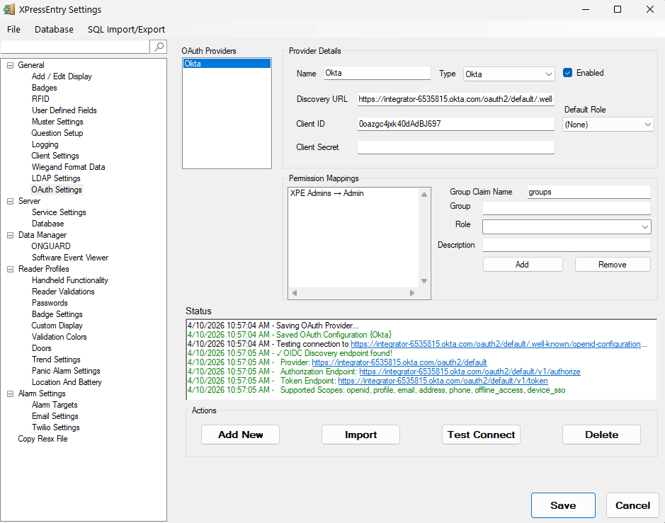
- Nhập các chi tiết sau:
- Tên: “Okta” (hoặc tên hiển thị mong muốn)
- Loại nhà cung cấp: Okta
- URL khám phá: URL của đơn vị phát hành từ máy chủ ủy quyền Okta (từ Bước 2)
- ID khách hàng: Mã định danh ứng dụng khách từ Okta (từ Bước 1)
- Bí mật khách hàng: nếu cấu hình ứng dụng yêu cầu
- Nhấp chuột Tiết kiệm
Cấu hình ánh xạ vai trò
- Nếu tên yêu cầu nhóm không phải là “groups”, hãy đặt tên yêu cầu phù hợp trong phần Tên yêu cầu nhóm hộp văn bản
- Trong phần ánh xạ vai trò của nhà cung cấp, hãy thêm một ánh xạ mới.
- Nhập Tên nhóm Okta chính xác như những gì xuất hiện trong phần mô tả nhóm của mã thông báo.
- Chọn tương ứng Vai trò XPressEntry để chỉ định (ví dụ: “Quản trị viên XPE” > “Quản trị viên”)
- Nhấp chuột Thêm
- Lặp lại thao tác này cho mỗi nhóm cần được lập bản đồ.
- Nhấp chuột Tiết kiệm
| Lưu ý: Nếu người dùng thuộc nhiều nhóm được ánh xạ, họ sẽ nhận được vai trò có quyền hạn cao nhất. |
Kiểm tra đăng nhập
- Trên màn hình đăng nhập XPressEntry Server, hãy nhấp vào Phương thức đăng nhập thả xuống
- Chọn nhà cung cấp Okta (nó sẽ hiển thị bên dưới tên hiển thị đã được cấu hình ở trên).
- Nhấp chuột Đăng nhập
- Một cửa sổ trình duyệt sẽ mở ra trang đăng nhập Okta.
- Nhập thông tin đăng nhập của bạn và hoàn tất mọi yêu cầu xác thực đa yếu tố (MFA).
- Sau khi xác thực thành công, bạn đã đăng nhập vào XPressEntry.
| Lưu ý: Đăng nhập OAuth tự động tạo người dùng và mục đăng nhập trong XPressEntry Server nếu chưa có mục nào tồn tại cho địa chỉ email đã được xác thực. |
Xử lý sự cố
Người dùng không có vai trò nào sau khi đăng nhập.
- Xác minh xem yêu cầu nhóm đã được cấu hình trên máy chủ ủy quyền chưa (xem Bước 3).
- Hãy kiểm tra xem tên nhóm trong mã thông báo có khớp chính xác với tên nhóm đã được cấu hình trong phần ánh xạ vai trò của XPressEntry hay không.
- Kiểm tra nội dung mã thông báo để xác nhận thông tin về nhóm đã được điền đầy đủ.
Lỗi xác thực mã thông báo
- Hãy xác minh URL khám phá là URL của nhà phát hành từ máy chủ ủy quyền (không phải URL của tổ chức Okta).
- Hãy đảm bảo máy chủ ủy quyền có chính sách và quy tắc truy cập đang hoạt động bao gồm ứng dụng XPressEntry.
- Kiểm tra xem chính sách truy cập có cho phép kiểu cấp quyền Mã ủy quyền hay không.
Lỗi không khớp URI chuyển hướng
- URI chuyển hướng phải khớp chính xác với thông tin đã đăng ký trong Okta (bao gồm lược đồ, tên máy chủ, cổng và đường dẫn).
- Sử dụng localhost để truy cập cục bộ (ví dụ: https://localhost:30001/auth/callback)
- Sử dụng địa chỉ IP hoặc tên máy chủ công khai của máy chủ để truy cập từ xa (ví dụ: https://192.168.1.100:30001/auth/callback)
- Nếu kiểm tra bằng ứng dụng Authentication Test App, hãy đảm bảo URI chuyển hướng của ứng dụng cũng được đăng ký (ví dụ: https://localhost:30002/auth/callback)
- Xác minh xem HTTPS hay HTTP có khớp với cấu hình XPressEntry Server hay không.
Cần hỗ trợ thêm? Liên hệ Bộ phận hỗ trợ Telaeris.


