
- KeyLink — Trình đọc không kết nối được, bị ngắt kết nối hoặc bị lỗi
- Vấn đề
- Trước khi bạn bắt đầu
- Bước 1: Xác định phạm vi
- Bước 2: Khởi động lại thiết bị đọc từ bên trong KeyLink
- Bước 3: Xác nhận cả hai ứng dụng đều là phiên bản mới nhất và đã được đồng bộ.
- Bước 4: Xóa bộ nhớ và bộ nhớ đệm của ứng dụng KeyLink
- Bước 5: Loại trừ khả năng quản lý nguồn của Android
- Bước 6: Kiểm tra tệp cấu hình
- Bước 7: Chạy thử nghiệm KeyLink Terminal
- Bước 8: Yêu cầu RMA
KeyLink — Trình đọc không kết nối được, bị ngắt kết nối hoặc bị lỗi #
Vấn đề #
KeyLink không thể thiết lập hoặc duy trì kết nối với thiết bị đọc. Các trường hợp thường gặp:
- KeyLink hiển thị trạng thái khác với trạng thái Kết nốihoặc sẽ không kết nối được chút nào.
- Trình đọc XPressProx không mở được
- KeyLink tự động đóng hoặc gặp sự cố khi khởi chạy, và việc khởi động lại máy tính cũng không khắc phục được vấn đề.
- Thiết bị đọc kết nối, sau đó bị ngắt giữa chừng và quá trình quét dừng lại.
- Một số thiết bị tại địa điểm đó quét bình thường trong khi những thiết bị khác thì không.
- Thẻ sẽ không được quét hoặc quẹt bằng bất kỳ cách nào.
Tài liệu KeyLink hiện có hướng dẫn cấu hình lần đầu. Bài viết này đề cập đến một thiết bị đọc đang hoạt động hoặc không thể hiển thị trên thiết bị đã được cấu hình chính xác.
Trước khi bạn bắt đầu #
Hãy chuẩn bị những thứ sau:
- Có bao nhiêu thiết bị bị ảnh hưởng và tổng số thiết bị tại chỗ là bao nhiêu?
- Phiên bản KeyLink, được hiển thị ở góc dưới bên phải của KeyLink. Chủ yếu chuyển hướng
- Phiên bản ứng dụng cầm tay XPressEntry
- Số sê-ri thiết bị
- Liệu các thiết bị đã từng quét thành công hay chưa.
Bước 1: Xác định phạm vi #
Một thiết bị bị ảnh hưởng, các thiết bị khác hoạt động bình thường. → Nguyên nhân hầu như luôn nằm ở thiết bị đó: phần mềm, tệp cấu hình hoặc phần cứng. Tiếp tục Bước 2.
Tất cả các thiết bị đều bị ảnh hưởng cùng một lúc → Nghi ngờ có sự không tương thích phiên bản ứng dụng sau khi cập nhật hoặc thay đổi chính sách/MDM được áp dụng cho toàn bộ hệ thống. Truy cập Bước 3.
Bước 2: Khởi động lại thiết bị đọc từ bên trong KeyLink #
Việc khởi động lại mềm mô-đun RFID giải quyết được phần lớn các trường hợp "không kết nối". Không chỉ khởi động lại thiết bị cầm tay — đầu đọc phải được đóng lại và tắt nguồn hoàn toàn.
Trên KeyLink Chủ yếu Tab này hiển thị trạng thái hiện tại của thanh trạng thái ở phía dưới. Màu đỏ nghĩa là đầu đọc chưa được kết nối và nút hiển thị trạng thái. KẾT NỐIMột người đọc sách khỏe mạnh sẽ thấy màu xanh lá cây. Đầu đọc XPressProx đã được kết nối biểu ngữ, và nút thay đổi thành NGẮT KẾT NỐI.
- Thoát hoàn toàn ứng dụng XPressEntry trên Android.
- Mở Liên kết khóa
- Tập Đóng Để đóng và tắt nguồn thiết bị đọc.
- Hãy tắt nguồn thiết bị đọc sách trong một thời gian. 10 giây.
- Mở lại trình đọc đó.
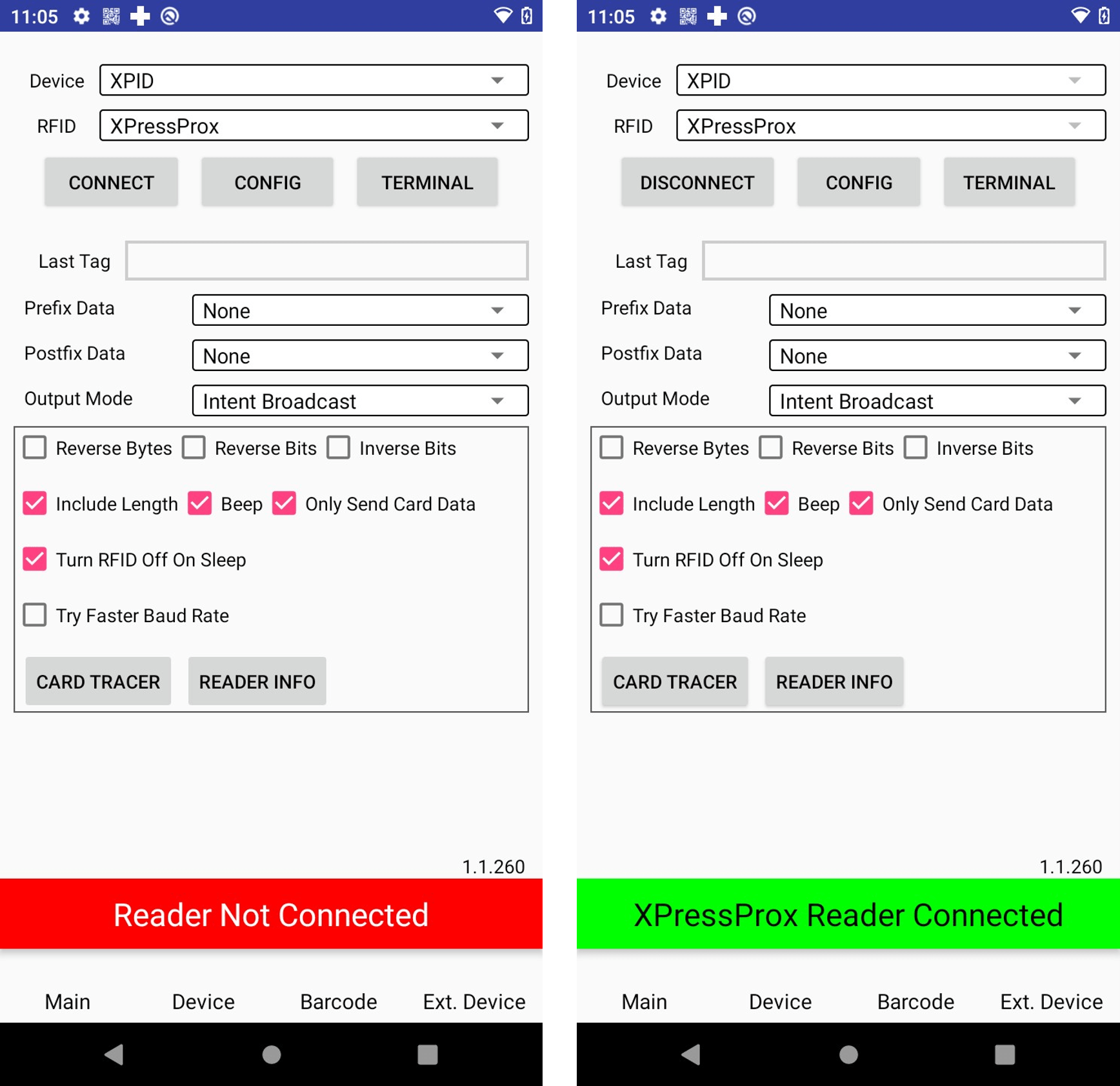
Hình 1. Tab chính — đầu đọc chưa được kết nối (biểu ngữ màu đỏ, hiển thị CONNECT bên cạnh CONFIG & TERMINAL)
Hình 2. Tab chính — đầu đọc đã được kết nối (biểu ngữ màu xanh lá cây, hiển thị NGẮT KẾT NỐI bên cạnh CẤU HÌNH & THIẾT BỊ ĐẦU CUỐI)
Xác nhận Dụng cụ và RFID Các tùy chọn này khớp với phần cứng (XPID và XPressProx trong các hình trên) — việc lựa chọn sai ở đây sẽ tạo ra biểu ngữ màu đỏ tương tự như lỗi phần cứng.
Nếu biểu ngữ chuyển sang màu xanh lá cây, hãy mở lại XPressEntry và kiểm tra quá trình quét trước khi tiếp tục.
Bước 3: Xác nhận cả hai ứng dụng đều là phiên bản mới nhất và đã được đồng bộ. #
KeyLink và ứng dụng cầm tay XPressEntry được cập nhật riêng biệt, và sự chênh lệch phiên bản giữa chúng gây ra các triệu chứng mất kết nối và lỗi. Hãy cập nhật cả hai lên phiên bản hiện tại, sau đó lặp lại Bước 2.
Phiên bản KeyLink hiển thị ở góc dưới bên phải của tab Chính (1.1.260 trong các hình trên). Phiên bản firmware của thiết bị đọc được hiển thị riêng và được đọc bằng lệnh v trong Bước 7.
Nếu các thiết bị được quản lý thông qua MDM (Intune hoặc tương tự), hãy xác nhận rằng MDM đã thực sự cung cấp gói cập nhật mới nhất — việc triển khai đang chờ xử lý hoặc thất bại sẽ khiến các thiết bị sử dụng các phiên bản khác nhau.
Bước 4: Xóa bộ nhớ và bộ nhớ đệm của ứng dụng KeyLink #
- Từ màn hình chính của thiết bị, nhấn giữ vào biểu tượng Liên kết khóa biểu tượng ứng dụng.
- Tập Thông tin ứng dụng → Bộ nhớ & Bộ nhớ cache.
- Tập Clear cacheNếu triệu chứng vẫn tiếp diễn, hãy quay lại và gõ nhẹ. Lưu trữ rõ ràng.
- Mở lại KeyLink và mở lại trình đọc như ở Bước 2.
Việc xóa bộ nhớ sẽ loại bỏ cấu hình đã tải, vì vậy hãy đảm bảo tệp .bix của trang web có sẵn trước khi thực hiện thao tác này.
Bước 5: Loại trừ khả năng quản lý nguồn của Android #
Tính năng tối ưu hóa pin của Android (bao gồm cả tính năng Duraspeed trên một số bản dựng) sẽ tạm dừng KeyLink trong nền, khiến mô-đun RFID chuyển sang chế độ ngủ. Đây thường là nguyên nhân khiến đầu đọc kết nối tốt rồi lại bị ngắt kết nối sau khi thiết bị không hoạt động — và khiến quá trình quét chỉ ngừng hoạt động trong thời gian dài.
Theo Vô hiệu hóa tính năng hạn chế sử dụng pin của XPressEntry và KeyLink (đây) và xác nhận cả hai ứng dụng đều không được tối ưu hóa.
Bước 6: Kiểm tra tệp cấu hình #
Tải tệp cấu hình .bix đã được kiểm tra và hoạt động tốt từ một thiết bị đang hoạt động vào thiết bị bị lỗi và mở lại đầu đọc.
- Nếu tệp trên thiết bị đang hoạt động kết nối được, thì vấn đề nằm ở tệp gốc — hãy cài đặt lại tệp đó.
- Nếu bạn gặp lỗi "Chọn tập tin không thành công!" khi đang tải, hãy xem... Lỗi KeyLink - Chọn tệp không thành công! — Lỗi này xảy ra do mở tệp cấu hình bằng trình duyệt tệp không chính xác.
Bước 7: Chạy thử nghiệm KeyLink Terminal #
Đây là bài kiểm tra quan trọng để xác định xem phần cứng đầu đọc có phản hồi qua kết nối nối tiếp hay không. Nó giúp phân biệt vấn đề cấu hình với lỗi phần cứng, vì vậy hãy chạy thử nghiệm này trước khi yêu cầu đổi trả sản phẩm.
- Mở KeyLink và truy cập vào... Thiết bị đầu cuối
- Kiểm tra tốc độ truyền dữ liệu (Baud Rate) trước khi kết nối. Nó phải là 19200Tốc độ truyền dữ liệu không chính xác có thể khiến một thiết bị đọc dữ liệu hoàn toàn bình thường trông như bị lỗi — xem bảng giải thích bên dưới.
- Hãy đảm bảo rằng Cổng là com13.
- Tập KẾT NỐIVăn bản trạng thái thay đổi từ... Cổng nối tiếp không được kết nối! đến Đã kết nối nối tiếp.
- Nhập từng lệnh này vào ô nhập liệu và nhấn GỬI, cùng một lúc — Không kết hợp chúng: c (hiển thị các công nghệ thẻ mà đầu đọc được cấu hình), v (hiển thị phiên bản phần mềm và loại thiết bị của đầu đọc), a (kiểm tra xem thiết bị có đang hoạt động hay không).
- Chụp màn hình ngăn Lịch sử hoặc sử dụng XUẤT VĂN BẢN Hãy gửi cho chúng tôi kết quả dưới dạng một tập tin.
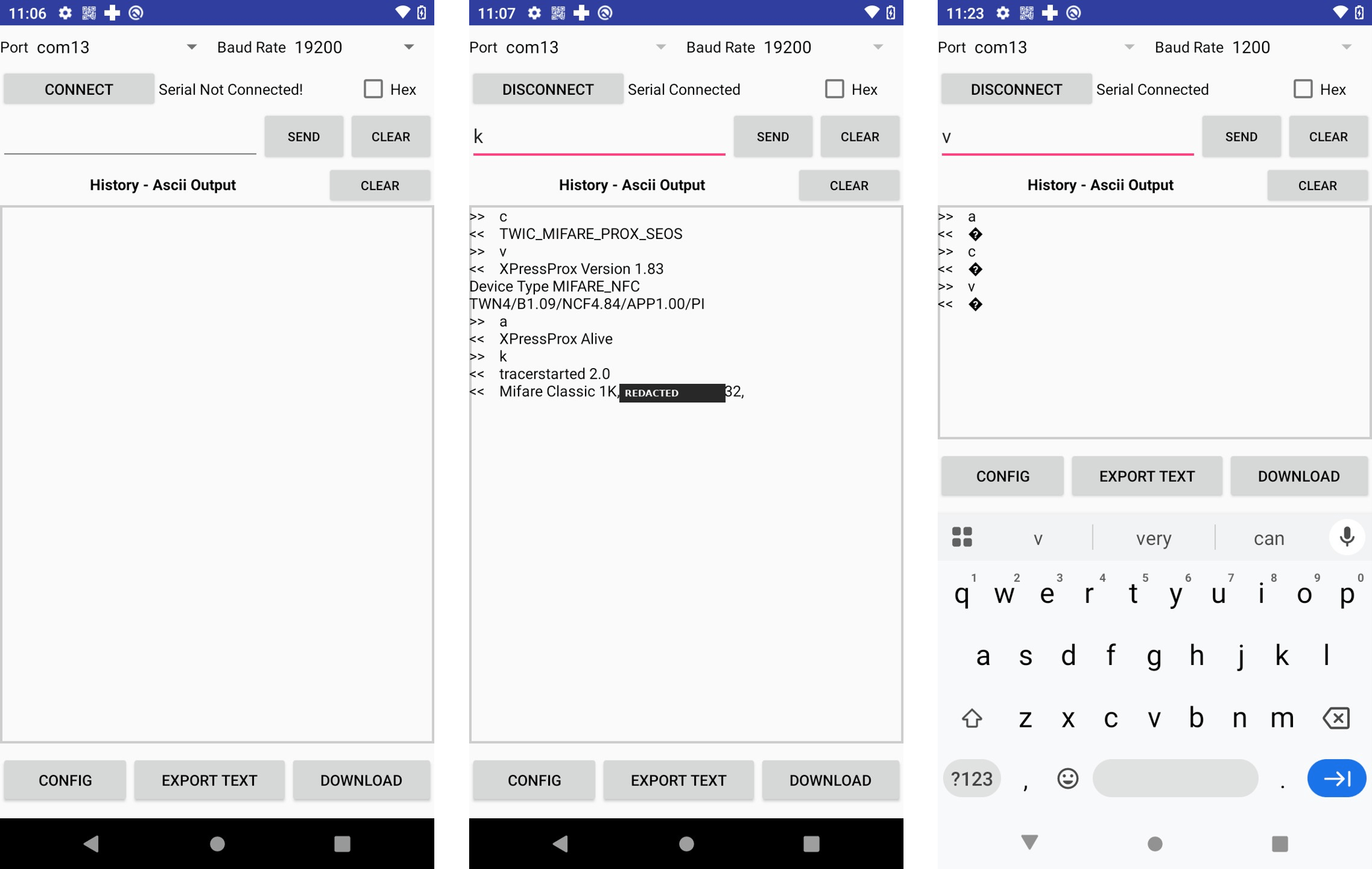
Hình 3. Trước khi kết nối, hãy mở tab Terminal — chọn cổng và tốc độ truyền, Thông báo "Không kết nối cổng nối tiếp!"
Hình 4. Người đọc khỏe mạnh — dễ đọc
Hình 5. Mọi câu trả lời đều bị bóp méo.
Diễn giải kết quả #
| Những gì bạn nhìn thấy | Nghĩa là gì | Phải làm gì |
| Câu trả lời bằng văn bản dễ đọc cho cả ba câu hỏi. | Thiết bị đọc vẫn hoạt động bình thường. Lỗi nằm ở cấu hình, phần mềm hoặc ứng dụng. | Quay lại các bước 3–6, sau đó tiếp tục với...
Đầu ra thiết bị đầu cuối |
| Các ký tự bị biến dạng hoặc không thể đọc được thay thế cho câu trả lời. | Đầu đọc đang phản hồi, nhưng tốc độ truyền dữ liệu nối tiếp bị sai. Đây không phải là lỗi phần cứng. | Hãy đảm bảo Tốc độ Baud (19200) và COM (Cổng 13) là chính xác. |
| Không nhận được bất kỳ phản hồi nào.
lệnh |
Thiết bị đọc không phản hồi qua kết nối nối tiếp. Lỗi phần cứng hoặc phần mềm. | Tiếp tục sang Bước 8 |
Trường hợp ở giữa là trường hợp thường bị hiểu nhầm là đầu đọc bị hỏng. Hình 5 cho thấy cùng một đầu đọc hoạt động bình thường ở tốc độ 1200 baud thay vì 19200 baud — mọi lệnh đều được trả về dưới dạng ký tự thay thế.
Tùy chọn: xác nhận xem thiết bị đọc thẻ có thực sự đọc được thẻ hay không. #
Nếu cả ba lệnh đều thành công và bạn muốn xác minh việc đọc thẻ trước khi chuyển sang cấp cao hơn, hãy gửi lệnh k để khởi động trình dò thẻ (tracerstarted 2.0). Đưa thẻ ra; bảng Lịch sử sẽ hiển thị công nghệ thẻ, số thẻ và số bit. Thông tin đầu ra đó cũng xác định độ dài bit Wiegand, đây là thông tin mà bộ phận hỗ trợ cần để xử lý các trường hợp "số thẻ sai" hoặc "người dùng không xác định".
Bước 8: Yêu cầu RMA #
Nếu thiết bị đầu cuối không trả về kết quả nào và tệp .bix được xác nhận là hoạt động tốt vẫn không kết nối được, thiết bị cần được gửi trả lại. Hãy gửi biểu mẫu RMA (đâyBao gồm cả số sê-ri của thiết bị — điều này sẽ rút ngắn đáng kể thời gian đánh giá.
Bạn vẫn muốn được hỗ trợ khắc phục sự cố chứ?
Mở yêu cầu hỗ trợ với bộ phận hỗ trợ của Telaeris (đây) và đính kèm:
- Kết quả hiển thị trên Terminal từ Bước 7 (ảnh chụp màn hình, hoặc...) XUẤT VĂN BẢN tập tin)
- Phiên bản KeyLink từ tab Chính và phiên bản ứng dụng cầm tay XPressEntry.
- Số sê-ri của thiết bị và số lượng thiết bị tại địa điểm đó bị ảnh hưởng.
- Tệp .bix được kiểm thử với (nếu có thể)


