
Nakikita mo ba ang visualization ng iyong paglikas nang real-time?
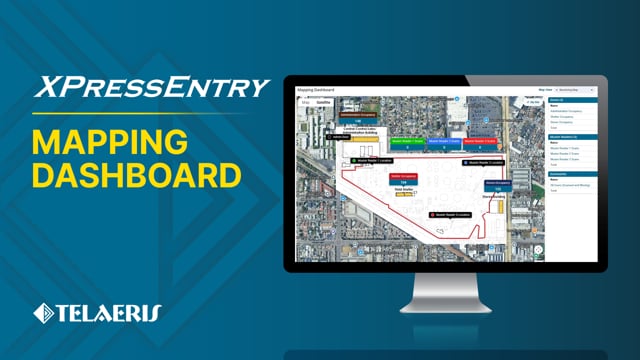
Saklaw ng episode na ito ng XPressEntry Fast Features ang Mapping Dashboard ng XPressEntry. Gamit ang feature na ito, maipapakita ng mga user ang paggalaw ng mga XPID handheld, mga pagbabago sa occupancy sa zone, at pananagutan sa paglikas sa panahon ng emergency sa isang real-time na mapa ng kanilang pasilidad.
Sa Mga Mabilis na Tampok ng XPressEntry serye ng video, ipinapakita ng aming koponan sa engineering ang pinakabagong mga pag-update at pagpapabuti na nakapaloob sa XPressEntry. Ang mga video na ito ay nagbibigay ng isang hands-on na pagtingin sa mga tampok na ginamit para sa:
00:00:12:07 – 00:00:17:20
Linzy
Uy, Alex, balita ko may bagong feature tayo ng mapping sa XPressEntry. Maaari mo ba akong bigyan ng kaunting impormasyon tungkol dito?
00:00:17:22 – 00:00:27:18
Alex
Sige. Ang XPressEntry Mapping dashboard ay nagbibigay-daan sa iyong mailarawan ang kontrol sa pag-access sa iyong pasilidad, at partikular na mahusay para sa pagsubaybay sa occupancy at evacuation.
00:00:27:20 – 00:00:30:21
Linzy
Maganda 'yan pakinggan. Paano mo ito ise-set up?
00:00:30:24 – 00:00:38:16
Alex
Medyo simple lang ang pag-setup. Maaari naming i-overlay ang mapa ng iyong site bilang isang larawan sa ibabaw ng isang mapa ng Google.
00:00:38:19 – 00:00:54:29
Alex
Gamit lamang ang ilang pag-click, kukunin natin ang mga puntong interesante sa iyong larawan at pipiliin ang parehong mga coordinate sa mapa ng Google. Kaya gagamitin ko ang mga bilog. Pindutin mismo sa gitna niyan.
00:00:55:01 – 00:01:07:27
Alex
Ipatong ang larawan sa ibabaw ng mapa ng Google. Makikita mo na maayos ang pagkakahanay ng mga kalye. Nagbibigay-daan ito sa atin na maging tumpak. At pagkatapos ay bigyan ito ng pangalan.
00:01:07:29 – 00:01:19:19
Alex
Ang susunod na hakbang dito ay ang pagbuo ng iba't ibang mga bagay na mayroon ka. Kaya ang magiging resulta natin ay ganito. Pero ipapakita ko sa iyo kung paano ito i-set up.
00:01:19:22 – 00:01:25:10
Alex
Gumagawa kami ng tinatawag na map view. At ang map view ay maaaring anumang pagkakaayos ng iba't ibang punto ng interes o iyong mga handheld device o zone na nasa iyong pasilidad na iyong minomonitor para subaybayan ang occupancy.
00:01:36:00 – 00:01:47:04
Alex
At pipiliin mo ang mapa na iyong na-upload at idadagdag mo rito ang mga bagay na gusto mong ipakita sa mapa.
00:01:47:07 – 00:02:08:08
Alex
Kaya dito ay nagdagdag ako ng isang zone na nagbibigay-daan sa iyong subaybayan ang bilang ng mga tao sa zone na iyon. Nagdagdag ako ng isang muster reader, na nagbibigay-daan sa iyong subaybayan ang bilang ng mga scan na na-scan ng reader kung sakaling magkaroon ng emergency evacuation. At nagdagdag ako ng isang reader object, na nagbibigay-daan sa iyong makita ang pisikal na lokasyon ng GPS ng device na ito.
00:02:08:10 – 00:02:22:15
Alex
Bukod pa sa bilang ng mga tao at bilang ng mga muster scan na naganap sa loob ng mga bagay na iyong idinagdag, maaari ka ring magdagdag ng mga custom na query na nagbibigay-daan sa iyong magpakita ng custom na impormasyon sa iyong site.
00:02:22:17 – 00:02:31:17
Alex
Narito ang tatlong query na maaari mong makita bilang default, na siyang lahat ng user, ang bilang ng mga na-scan na user, at ang bilang ng mga nawawalang user sa iyong site.
00:02:31:20 – 00:02:35:17
Linzy
Kaya anong uri ng data ang makikita mo sa dashboard?
00:02:35:20 – 00:02:58:10
Alex
Makikita ninyo ang datos ng occupancy gaya ng ipinapakita namin dito. Mayroon kaming 148 katao sa opisina ng administrasyon. Mayroon kaming 104 sa silungan, 155 sa gusali ng mga tindahan. Bukod pa rito, makikita ninyo ang mga coordinate ng GPS ng inyong mga device na nasa labas. Kaya mayroon kaming tatlong handheld device dito, na bawat isa ay nag-uulat ng kanilang kasalukuyang lokasyon.
00:02:58:12 – 00:03:03:05
Alex
Habang gumagalaw ang mga device, makikita mo ang mga ito na gumagalaw sa mapa.
00:03:03:08 – 00:03:08:01
Linzy
Astig. Paano ito gumagana sa isang emergency meeting scenario?
00:03:08:04 – 00:03:23:00
Alex
Sa lahat ng aming mga solusyon, kailangan mo lang simulan ang pag-scan ng mga badge. Kaya dadalhin mo ang mga device sa kanilang evacuation point, at habang tumutunog ang mga alarma, lalapit ang mga tao sa mga badge reader at magsisimulang mag-scan.
00:03:23:00 – 00:03:35:17
Alex
At habang sinisimulan mo ang pag-scan, makikita mo ang pag-update ng bilang ng mga tao at ang bilang ng mga nagtitipon.
00:03:35:20 – 00:03:43:19
Alex
At nagbibigay ito sa iyo ng mas mahusay na pagtingin sa kung ano ang nangyayari sa iyong site.
00:03:43:21 – 00:03:53:08
Alex
At ganoon gumagana ang muster dashboard.
Linzy
Wow. Mukhang magandang paraan ito para makita ng mga customer ang lahat ng nangyayari sa kanilang pasilidad. Salamat sa demo.
00:03:53:16 – 00:03:58:05
Alex
Walang anuman.
