
Upang i-whitelist ang mga system app sa pamamagitan ng pagdaragdag sa mga ito sa Intune bilang "Android Enterprise system apps," sundin ang mga hakbang na ito:
Paganahin ang isang system app sa Intune
Maaari mong paganahin ang isang Android Enterprise system app sa Intune gamit ang mga sumusunod na hakbang:
- Mag-sign in sa Microsoft Intune admin center.
- piliin Apps > Lahat ng Apps > Lumikha.
- Sa Piliin ang uri ng app –> Plataporma –> Android, kategorya –> isinangguniang app, piliin Android Enterprise system app.

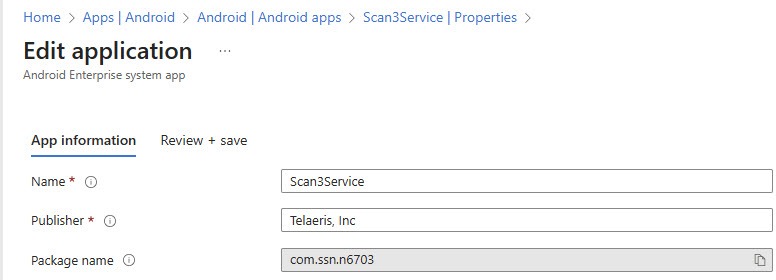
- I-click ang piliin. ang Magdagdag ng app ang mga hakbang ay ipinapakita. Sa Impormasyon ng app page, idagdag ang mga detalye ng app:
-
- Pangalan ng AppIlagay ang pangalan ng app. – Scan3Service (Android OS 13); – ScanWedge (Android OS 15)
- Tagapaglathala: Ilagay ang pangalan ng publisher ng app. – Telaeris, Inc
- Pangalan ng packageMaglagay ng pangalan ng pakete. Patunayan ng Intune na balido ang pangalan ng pakete. – com.ssn.n6703 (Android OS 13); – com.hhw.hl.scanwedge (Android OS 15)
- I-click ang susunod upang ipakita ang Mga tag ng saklaw pahina.
- I-click ang Pumili ng mga tag ng saklaw
- I-click ang susunod upang ipakita ang Takdang Aralin pahina.
- Piliin ang Idagdag sa Lahat ng Mga Device
- I-click ang susunod upang ipakita ang Suriin + gumawa pahina. Suriin ang mga value at setting na iyong inilagay para sa app.
- Kapag tapos ka na, mag-click Lumikha upang paganahin ang app sa Intune.


