
Kinakailangan (server): XPE Desktop 3.7.699 o mas bago. Kinakailangan (handheld): naka-install na ang pinakabagong bersyon ng XPressEntry (Flutter) handheld app.
Gilid ng Server — XPressEntry Desktop #
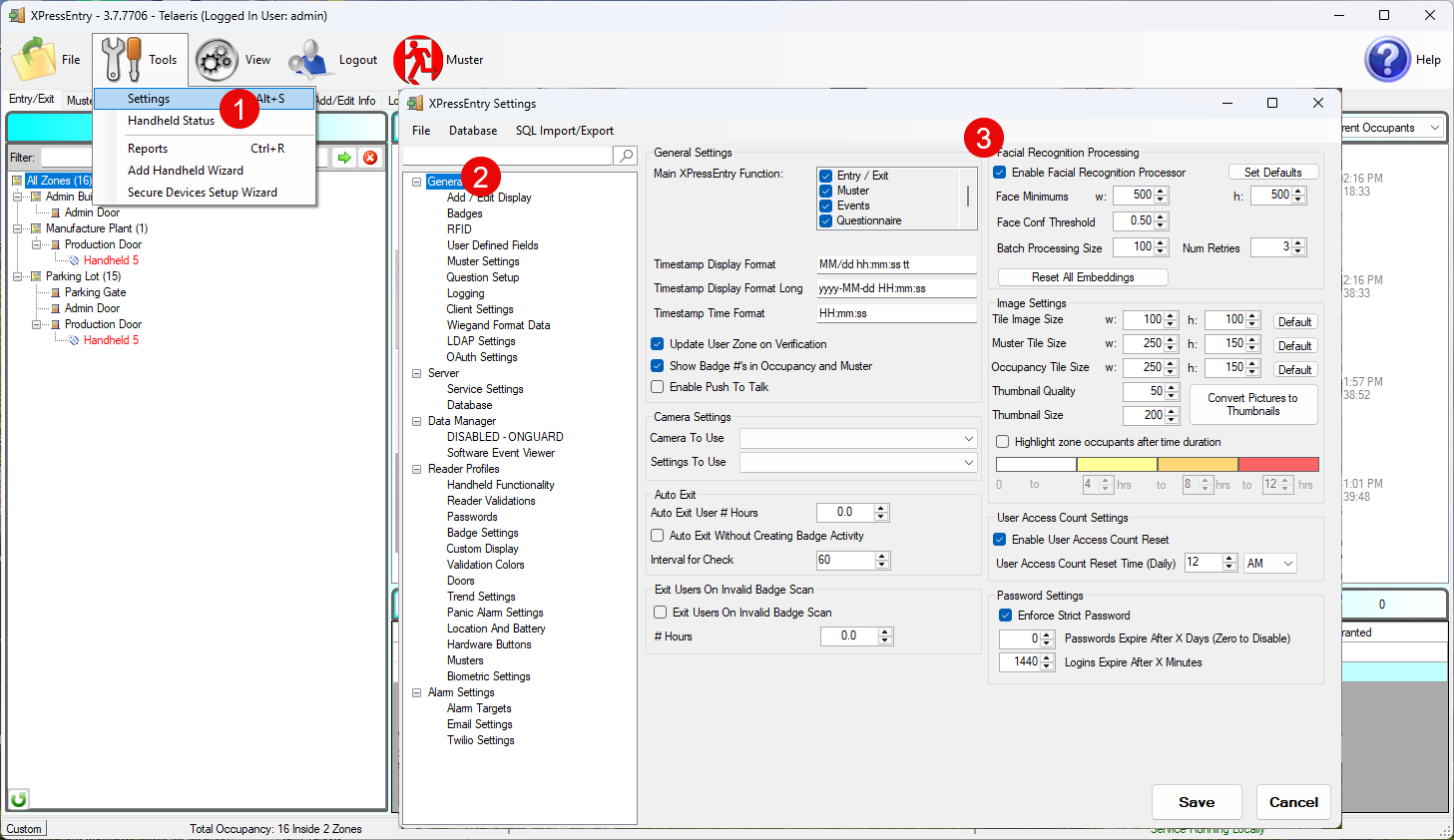
Sa XPressEntry Desktop, pumunta sa Mga Tool → Mga Setting.
Sa window ng Mga Setting, piliin ang Pangkalahatan tab sa kaliwang puno.
Sa ilalim ng panel na “Facial Recognition Processing”, tingnan ang "Paganahin ang Proseso ng Pagkilala sa Mukha."
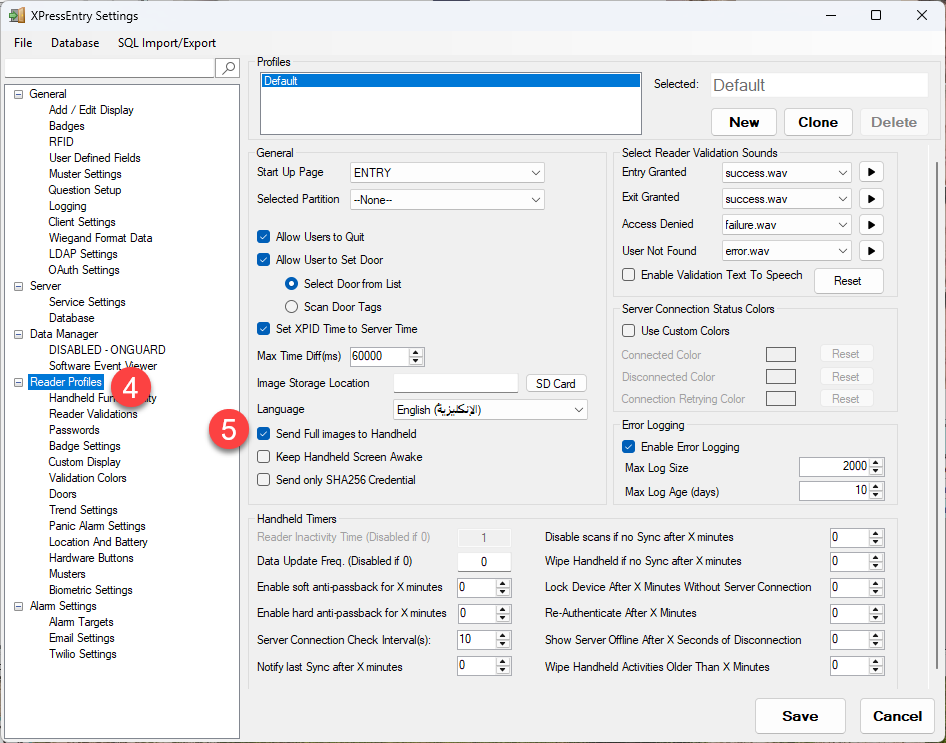
Sa kaliwang puno, piliin ang Mga Profile ng Reader.
Tsek "Ipadala ang mga Buong Larawan sa Handheld."
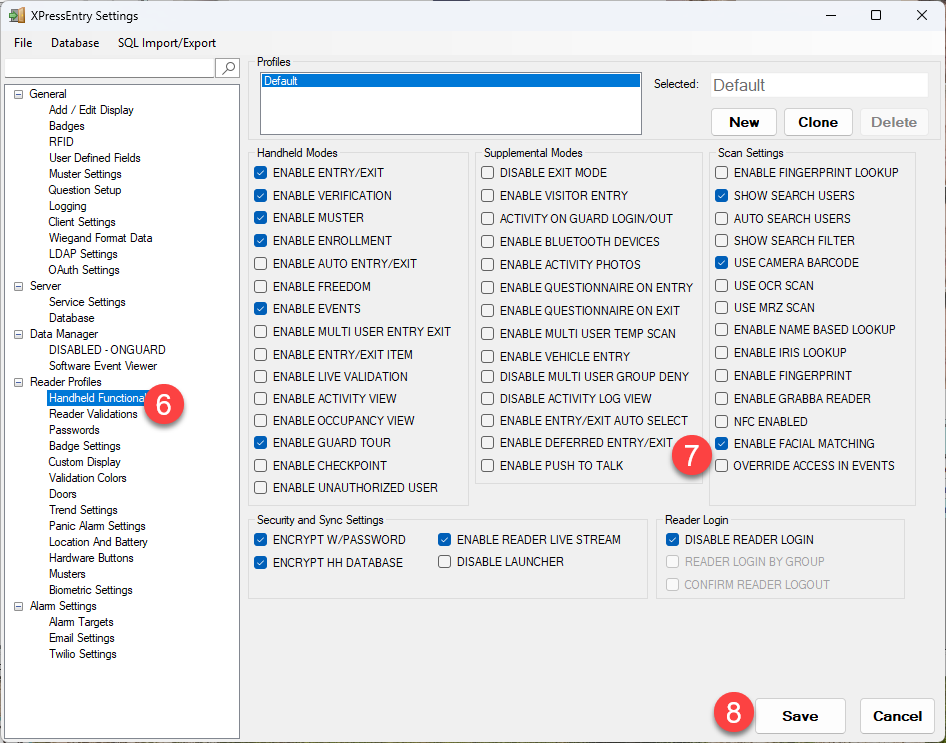
Sa kaliwang puno, palawakin Mga Profile ng Reader at piliin ang Paggana ng Hawakan.
Sa ilalim ng seksyong Mga Setting ng Pag-scan, tingnan ang "PAGANAHIN ANG PAGTUtugma NG MUKHA."
I-click ang I-save ang.
Handheld Side — XPressEntry Mobile App #
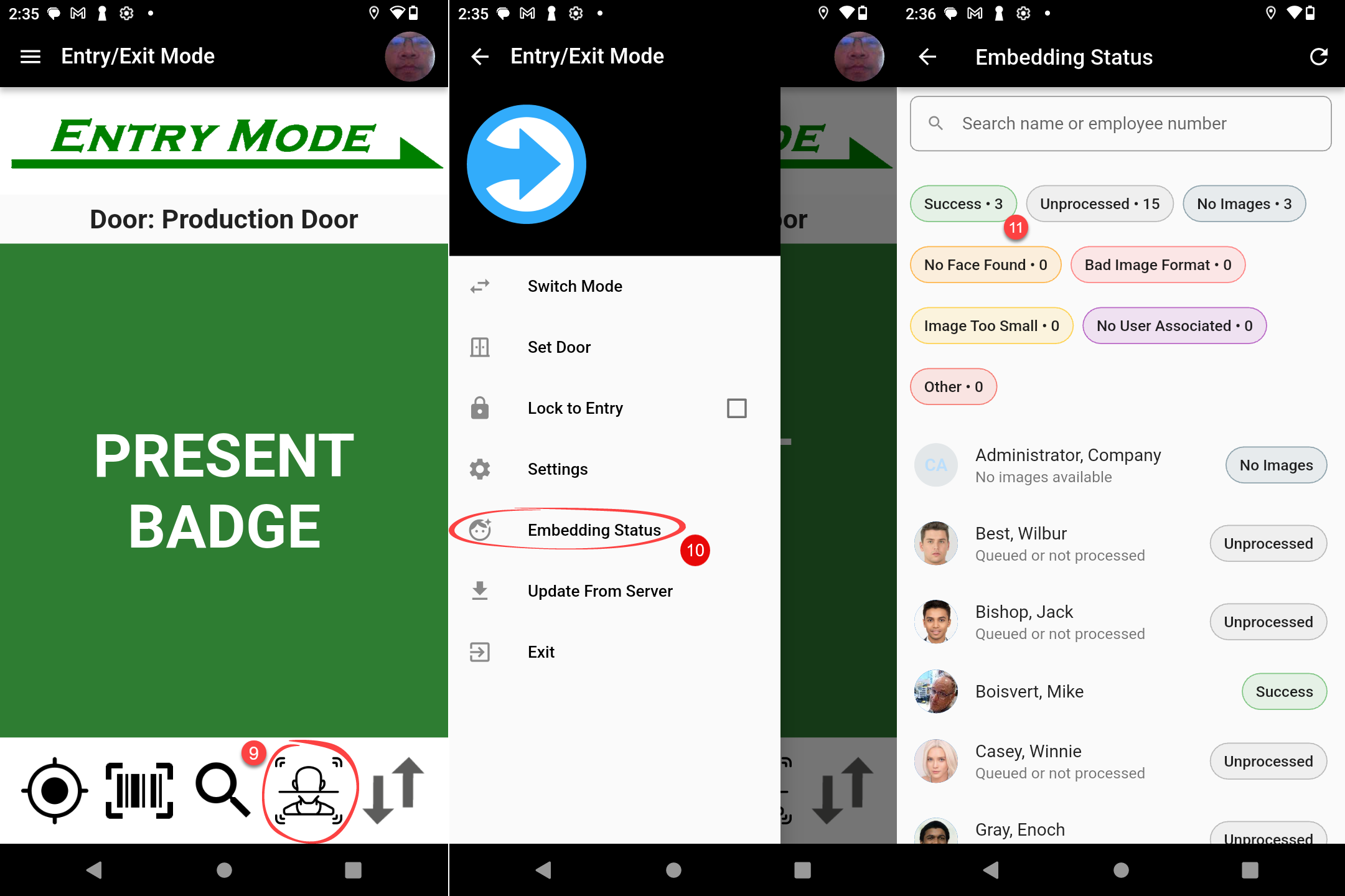
Sa loob ng app, kumpirmahin na lumalabas ang icon ng pagkilala sa mukha sa toolbar sa ibaba sa screen ng Entry/Exit. Kung hindi ito ipinapakita, i-sync muli ang handheld sa server.
Buksan ang Menu sa gilid at piliin ang "Katayuan ng Pag-embed."
Sa screen ng Katayuan ng Pag-embed, ang bawat user ay nakalista na may katayuan sa pagproseso (Tagumpay, Hindi Naproseso, Walang Mga Larawan, atbp.). Kumpirmahin ang ipinapakita ng partikular na user na iyong sinusubukan. "Tagumpay" bago subukang i-scan ang mga ito.
Kapag lumabas na ang Success sa pag-embed, subukan ang facial scan. Ang tagumpay ng scan ay nakadepende sa liwanag at distansya ng camera sa mukha — ang mahinang liwanag o masyadong malapit/malayo sa camera ang mga pinakakaraniwang sanhi ng hindi matagumpay na pagtugma.
tandaan: Pinapalitan nito ang mas lumang pamamaraang partikular sa ZKTeco (mga hardware-fingerprint file o QR/API-key licensing sa handheld) — hindi na ginagamit ang prosesong iyon simula sa XPE Desktop 3.7.699+.
Kung kailangan ng karagdagang tulong, mangyaring makipag-ugnayan sa [protektado ng email].


