
Talaan ng nilalaman
Pangkalahatang-ideya #
Tinatalakay ng artikulong ito kung paano magsagawa ng factory reset sa XPID210 handheld gamit ang Android Recovery mode.
⚠️ Babala: Buburahin nito ang lahat ng data sa device, kabilang ang XPressEntry app at anumang lokal na data ng pagpapatala/user. Kakailanganing muling i-enroll at i-configure ang device pagkatapos ng pag-reset. I-backup ang anumang kailangan bago magpatuloy.
Sanggunian ng buton:
- Dami ng pindutan — iniikot/hina-highlight ang opsyon sa menu
- Power button — kinukumpirma at isinasagawa ang naka-highlight na opsyon
Hakbang na #
- Patayin nang tuluyan ang aparato bago magsimula. Kung hindi ito normal na mamamatay, tanggalin ang baterya sa loob ng 5 segundo, pagkatapos ay ipasok itong muli.
- Pindutin nang matagal ang buton ng Volume at pindutin ang Power para i-on ang aparato. Ang "Piliin ang Boot Mode" lilitaw ang screen.
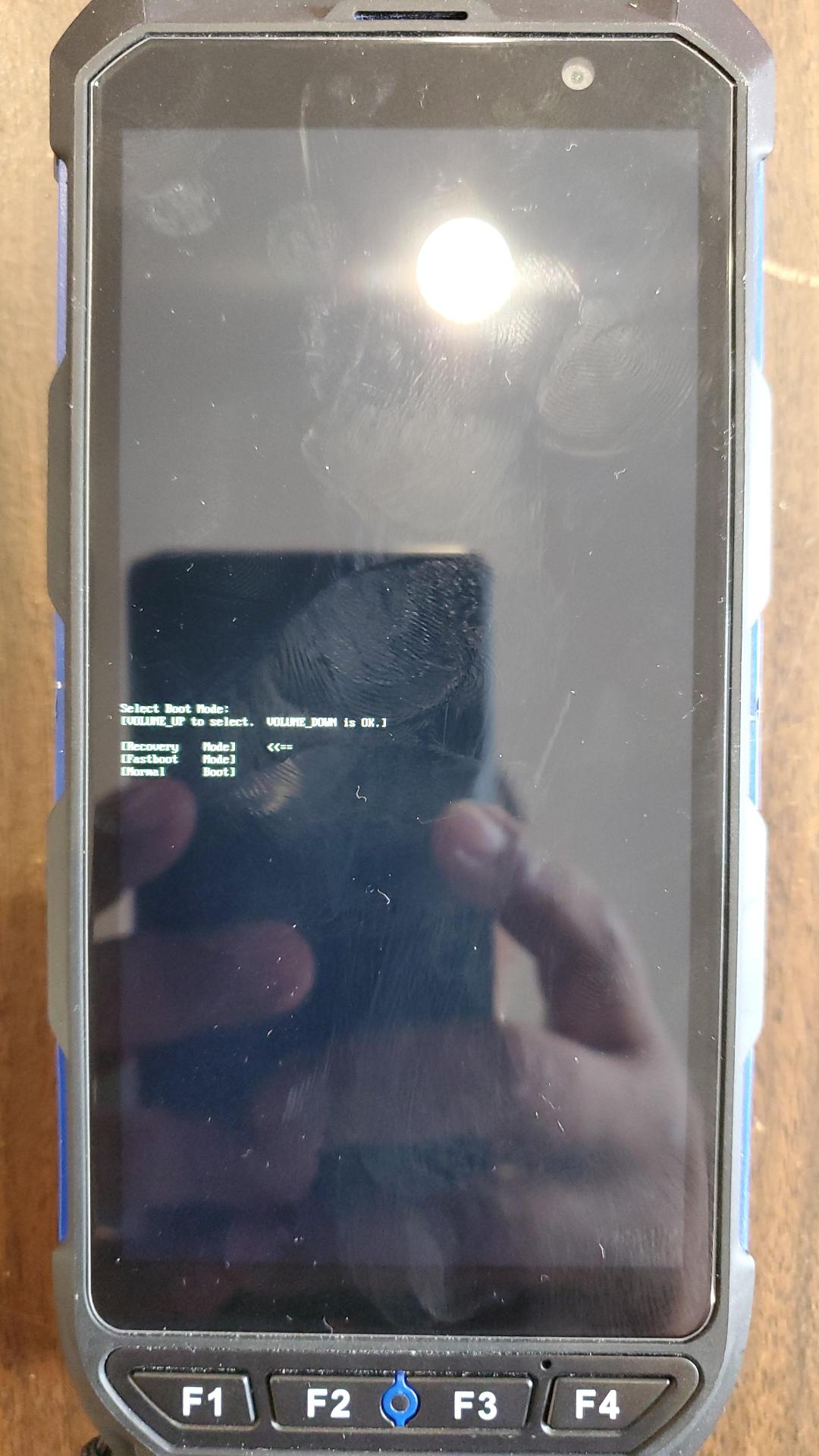
Piliin ang screen ng Boot Mode — Naka-highlight ang Recovery Mode - Sa screen na Piliin ang Boot Mode, pindutin ang Dami upang i-highlight [Mode ng Pagbawi], pagkatapos ay pindutin ang kapangyarihan upang ipasok ito.
- Isang Android "Walang utos" lilitaw ang icon.
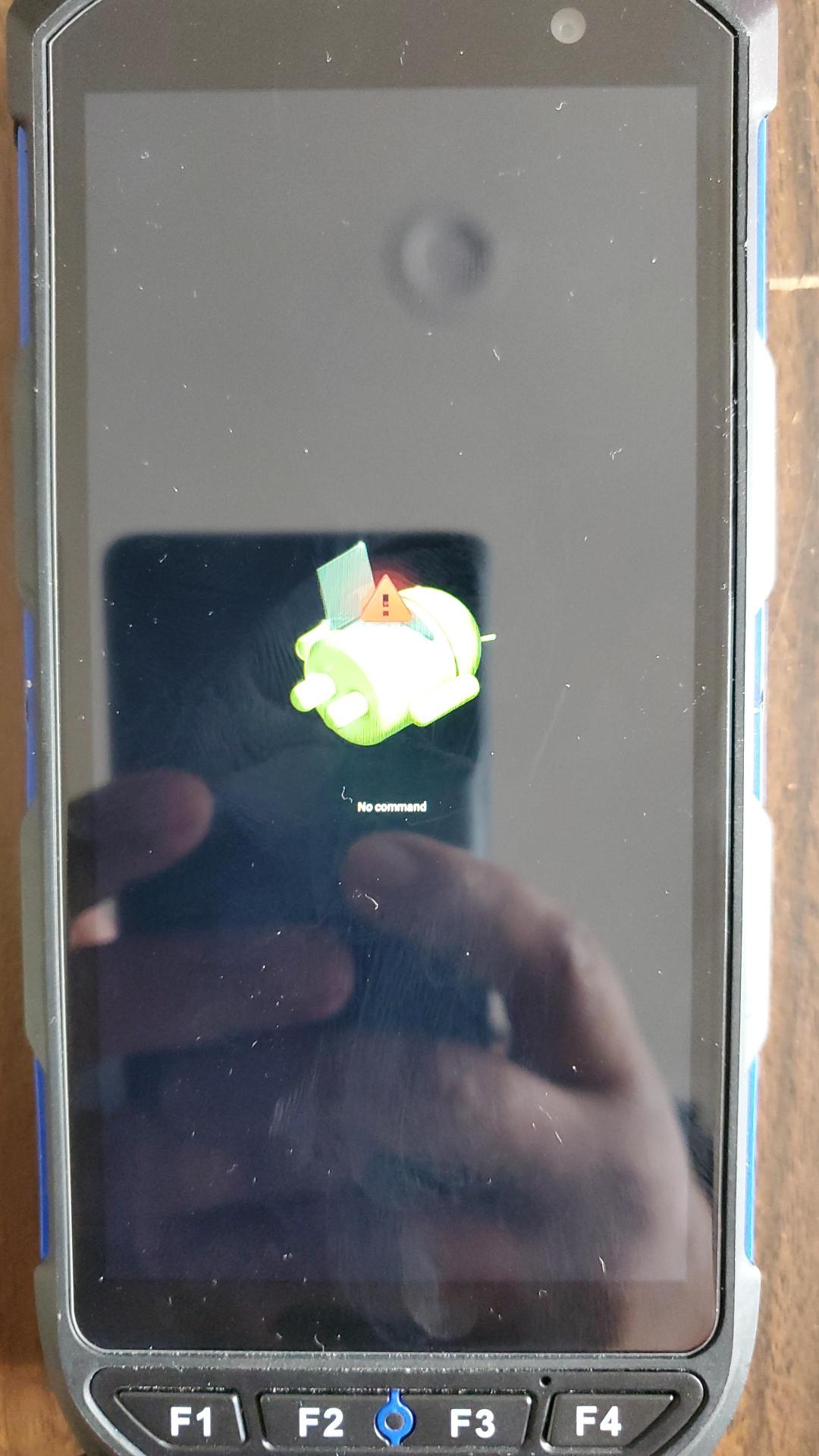
Screen na “Walang utos” — pindutin nang matagal ang Volume nang 2 segundo para lumabas ang Android Recovery - Pindutin nang matagal Dami nang 2 segundo, pagkatapos ay bitawan. Ilalabas nito ang Pagbawi ng Android menu.
- Lilitaw ang menu ng Android Recovery, kung saan nakalista ang mga opsyon kabilang ang I-reboot ang system ngayon, Linisan ang pag-reset ng data / pabrika, Patayin, Atbp
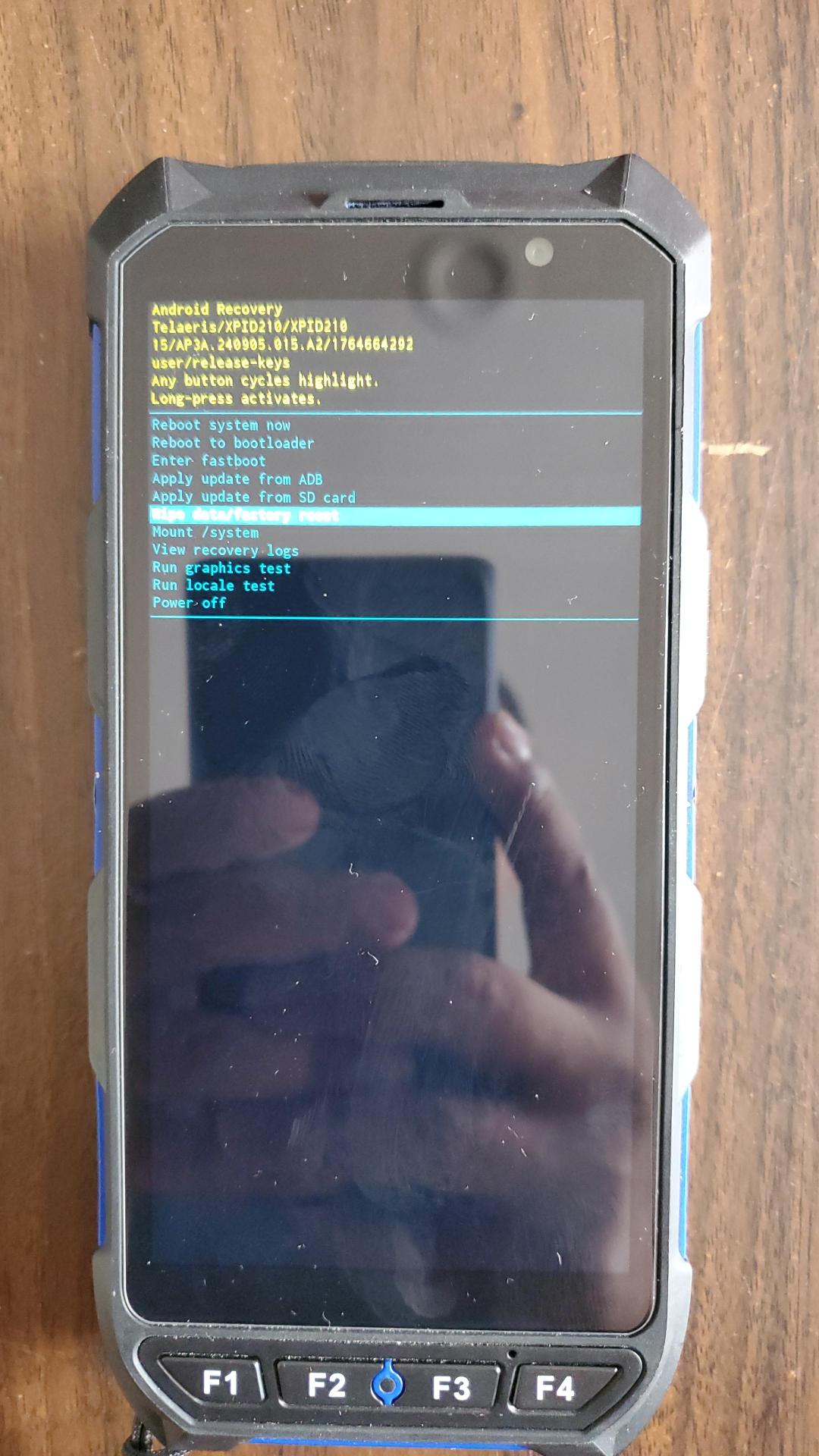
Menu ng Pagbawi ng Android — Naka-highlight ang “I-wipe ang data/factory reset” - pindutin Dami para ilipat pababa ang highlight sa "I-wipe ang data/factory reset."
- pindutin kapangyarihan para isagawa ang pagbura. Lilitaw ang isang screen ng kumpirmasyon.
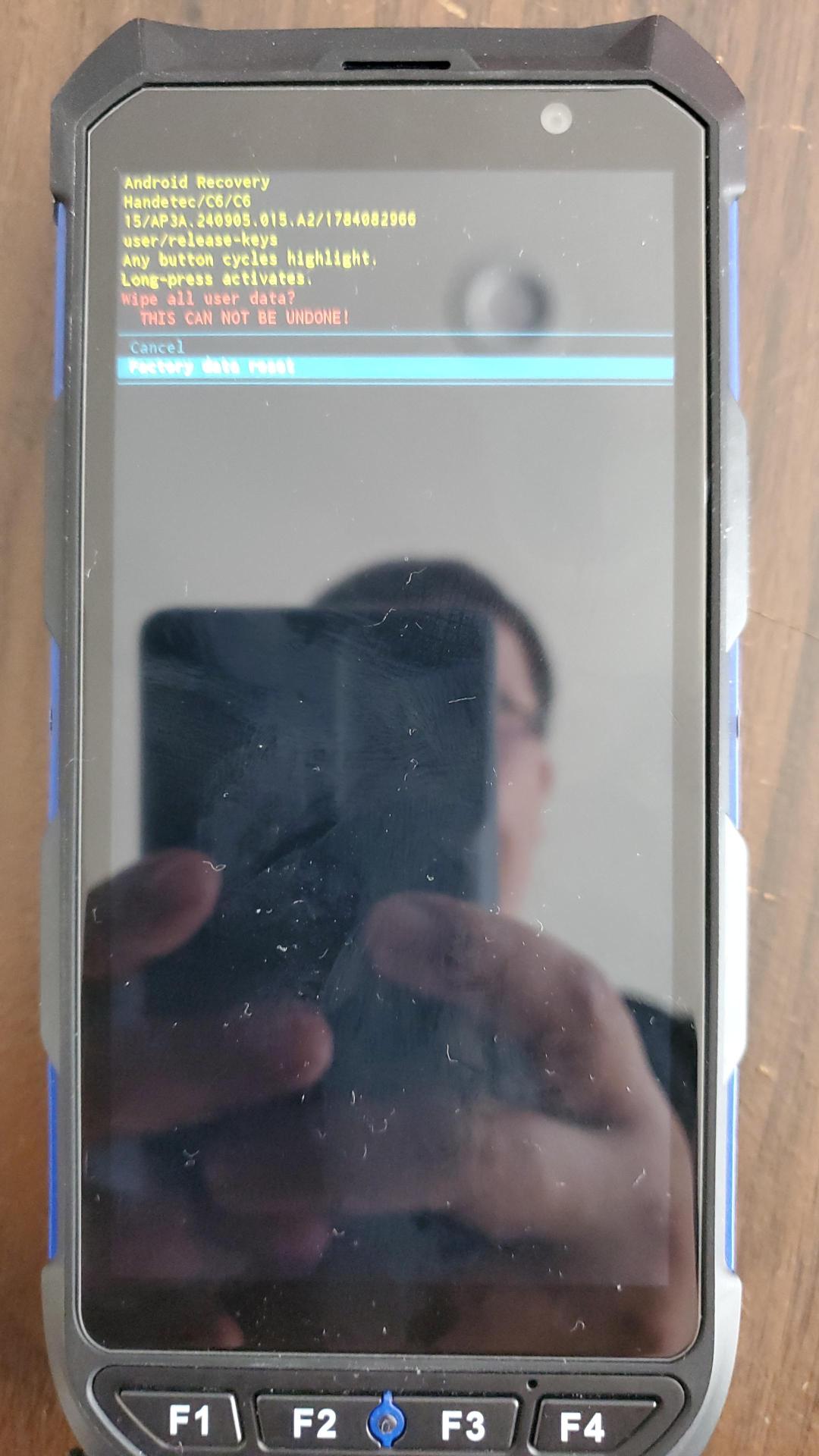
Screen ng kumpirmasyon — Naka-highlight ang “Factory data reset” - Kumpirmahin ang factory data reset sa pamamagitan ng pagpindot sa Power (na may naka-highlight na “Factory data reset”) para pumasok. Hindi na ito maaaring bawiin.
- Kapag natapos na ang pagbura (ipapakita ng log ang "Kumpleto na ang pagbura ng data."), babalik ka sa menu ng Android Recovery kung saan naka-highlight na ang "Reboot system now".
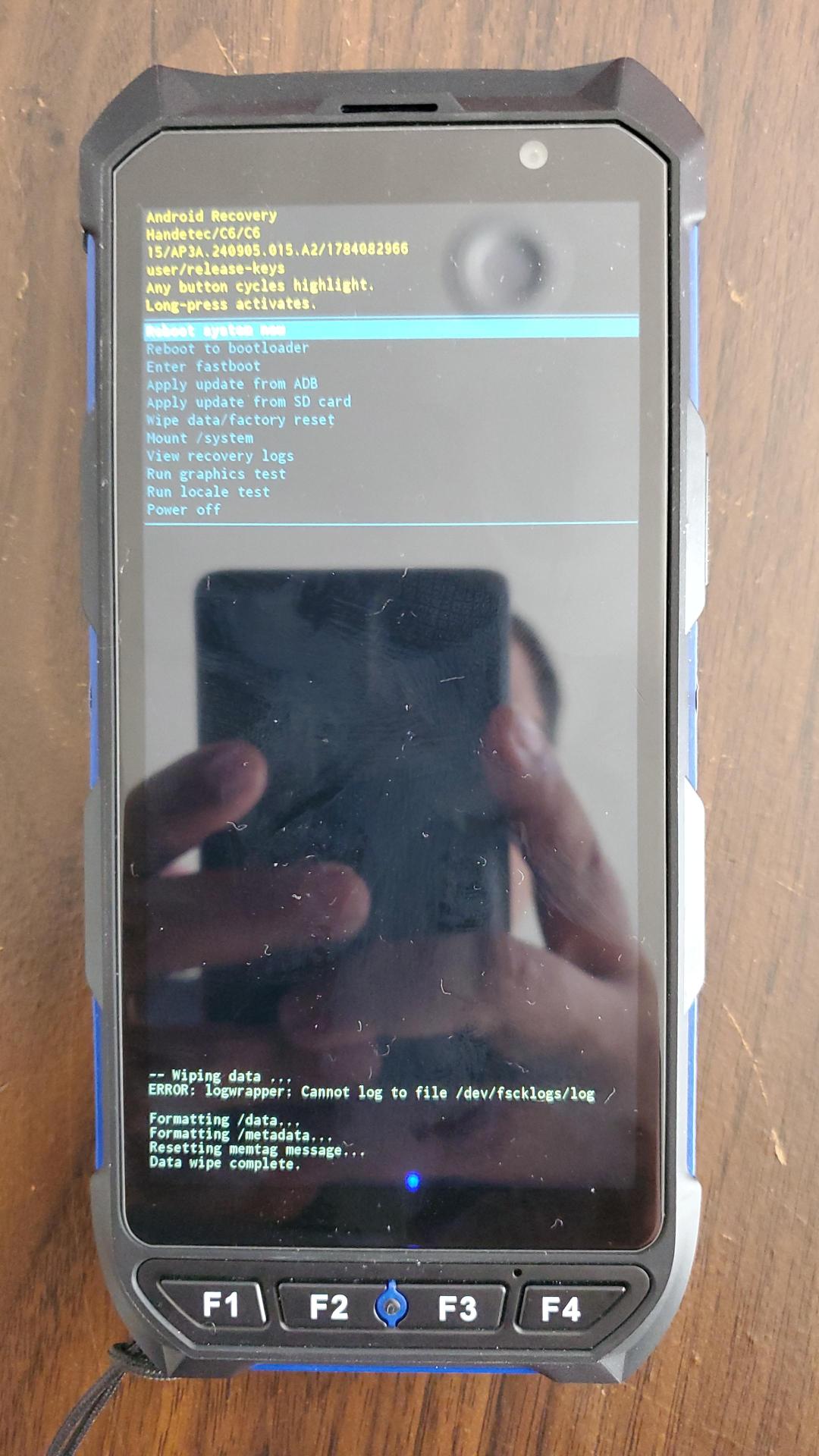
"Kumpleto na ang pagbura ng data" — bumalik sa menu ng Pagbawi, naka-highlight ang "I-reboot ang system ngayon" - Pindutin ang Volume para kumpirmahing napili ang “Reboot system now”, pagkatapos ay pindutin ang Power para enter. Magbo-boot ang device, na maaaring tumagal nang ilang minuto.
- Kapag na-reboot na, kumpletuhin ang proseso ng pag-setup ng Android (wika, WiFi, atbp.), pagkatapos i-download at i-install ang XPressEntry (Flutter) at KeyLink upang maibalik ang kakayahang magamit ng mga handheld.


