
Pangkalahatang-ideya
Ang gabay na ito ay nagbibigay ng sunud-sunod na mga tagubilin para sa pag-configure ng Okta bilang isang OpenID Connect (OIDC) Identity Provider para sa XPressEntry. Kapag na-configure na, magsa-sign in ang mga user sa XPressEntry gamit ang kanilang mga kredensyal sa Okta, at ang kanilang mga membership sa grupo ng Okta ay awtomatikong ima-map sa mga tungkulin ng XPressEntry.
Dapat basahin ang dokumentong ito kasama ng Gabay sa Pag-configure ng Tagapagbigay ng OIDC, na naglalarawan sa mga pangkalahatang kinakailangan para sa anumang Identity Provider, kabilang ang kung paano matukoy ang tamang redirect URI para sa iyong deployment.
Kinakailangan
- Administratibong pag-access sa Okta admin console
- Ang XPressEntry redirect URI(s) — tingnan ang Pag-redirect ng URI Configuration seksyon ng pangunahing Gabay sa Pag-configure ng OIDC Provider para sa mga detalye sa pagtukoy ng tamang URI para sa iyong deployment
- Kaalaman kung aling mga grupo ng Okta ang dapat i-map sa mga tungkulin ng XPressEntry
Hakbang 1: Gumawa ng Aplikasyon sa Okta
- Mag-log in sa Okta admin console
- Mag-navigate sa aplikasyon
- I-click ang Gumawa ng Pagsasama ng App
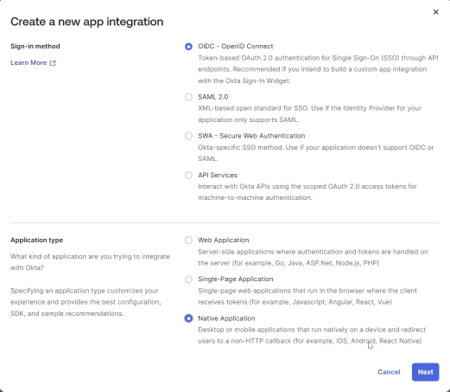
- Piliin ang mga sumusunod na opsyon:
- Paraan ng pag-sign in: OIDC – OpenID Connect
- Uri ng aplikasyon: Katutubong Aplikasyon
- I-click ang susunod
- Maglagay ng pangalan ng aplikasyon (hal., “XPressEntry”)
- I-configure ang Mga URI ng pag-redirect ng pag-sign-inIdagdag ang mga sumusunod:
- https://localhost:30001/auth/callback — para sa lokal na pag-access (kliyente sa parehong makina gaya ng XPressEntry Server)
- https://<server-ip>:30001/auth/callback — para sa malayuang pag-access ng kliyente (palitan gamit ang pampublikong IP o hostname ng XPressEntry Server)
- https://localhost:30002/auth/callback — para sa Authentication Test App (kung sinusubukan)
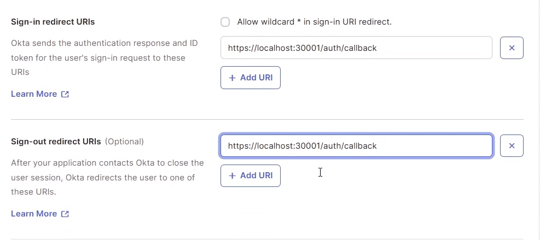
- Kopyahin ang mga URI ng pag-redirect ng Pag-sign-in papunta sa Mga URI ng pag-redirect ng pag-sign-out parang
- Itakda ang kontrol sa pag-access: piliin Payagan ang lahat sa iyong organisasyon na maka-access (o paghigpitan kung kinakailangan), at paganahin Agarang pag-access kung nais
- I-click ang I-save ang
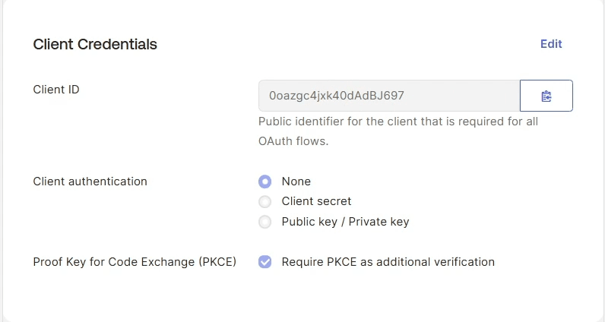
- kopyahin ang customer ID mula sa tab na Pangkalahatan ng application — kailangan ito para sa configuration ng XPressEntry
Hakbang 2: I-configure ang Authorization Server
Kinokontrol ng authorization server ang pag-isyu ng token, kabilang ang kung aling mga saklaw at claim ang magagamit at kung gaano katagal mananatiling balido ang mga token.
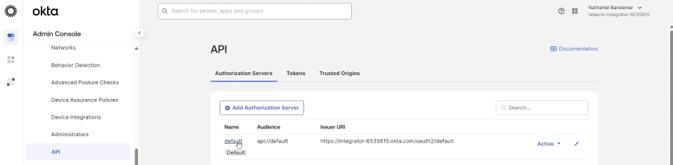
- Mag-navigate sa Seguridad > API > Mga Server ng Awtorisasyon
- Piliin ang default server ng pahintulot (o lumikha ng isang pasadyang server)
- I-verify ang isang Patakaran sa Pag-access umiiral na nagpapahintulot sa mga kliyente na ma-access ang server
- Gumawa o mag-edit ng patakaran (hal., pinangalanang “XPressEntry”), na nakatalaga sa lahat ng kliyente o partikular sa aplikasyon ng XPressEntry
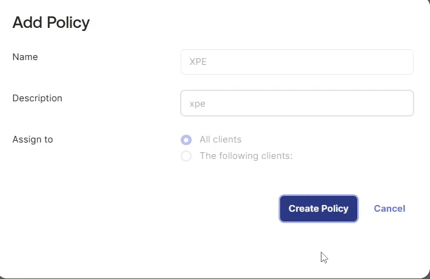
- Magdagdag ng Patakaran sa patakaran kasama ang Code ng Awtorisasyon pinagana ang uri ng pagbibigay
- I-configure ang access ng user (hal., sinumang user na nakatalaga sa app, o mga partikular na grupo)
- I-configure ang Panghabambuhay na Token ng Pag-access — tinutukoy nito kung gaano katagal ang sesyon ng isang user bago kailangang mag-refresh o muling mag-authenticate ang XPressEntry
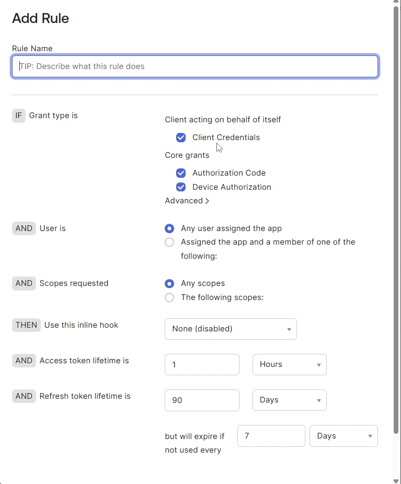
| Mahalaga: kopyahin ang URL ng nagbigay mula sa mga setting ng authorization server. Ang URL na ito ay ginagamit bilang URL ng Pagtuklas sa XPressEntry. |

Hakbang 3: I-configure ang Claim ng mga Grupo
Para maimapa ng XPressEntry ang mga grupo ng Okta sa mga panloob na tungkulin, dapat kasama ang isang claim ng grupo sa access token.
Opsyon A: Magdagdag ng Groups Claim sa pamamagitan ng Authorization Server
- Mag-navigate sa Seguridad > API > Mga Server ng Awtorisasyon at piliin ang iyong server
- Pumunta sa Mga Pag-angkin tab
- I-click ang Magdagdag ng Pag-angkin
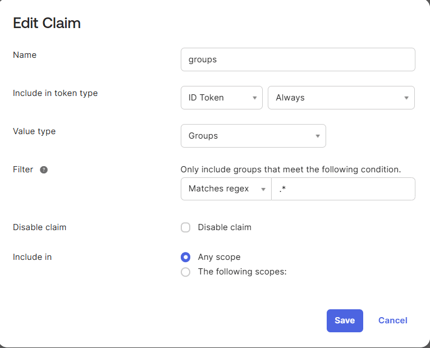
- I-configure ang claim gaya ng sumusunod:
- pangalan: grupo
- Isama sa uri ng token: Access Token
- Uri ng halaga: Grupo
- Filter: Tumutugma sa regex .* (para maisama ang lahat ng grupo), o gumamit ng mas partikular na filter
- Isama sa: Anumang saklaw (o tukuyin ang openid)
- I-click ang Lumikha
Opsyon B: Gumamit ng Umiiral na Pag-aangkin ng mga Grupo
Kung ang iyong configuration ng Okta ay mayroon nang impormasyon ng grupo sa ibang claim (hal., sa pamamagitan ng custom na claim o app profile attribute), ipaalam sa XPressEntry administrator ang pangalan ng claim upang ma-configure ito nang naaayon.
| tandaan: Ang default na pangalan ng claim ng grupo sa XPressEntry ay grupoKung gagamit ka ng ibang pangalan ng claim, kakailanganing i-update ng XPressEntry administrator ang Pangalan ng Pag-aangkin ng Grupo setting para sa provider na ito. |
Hakbang 4: I-configure ang XPressEntry Server
Pagkatapos makumpleto ang configuration ng Okta, kolektahin ang mga sumusunod na value:
| halaga | Kung saan matatagpuan ito | halimbawa |
| URL ng Pagtuklas | Server ng Awtorisasyon > URL ng Nag-isyu | https://your-domain.okta.com/oauth2/default |
| customer ID | Aplikasyon > Pangkalahatan > ID ng Kliyente | 123456789abcdef12345 |
| tandaan: Maaaring kailanganin o hindi kailanganin ang isang Lihim ng Kliyente depende sa configuration ng application. Kung ang daloy ng authorization code ay na-configure upang mangailangan ng isang lihim ng kliyente, ibigay din ito. |
I-configure ang Okta Provider
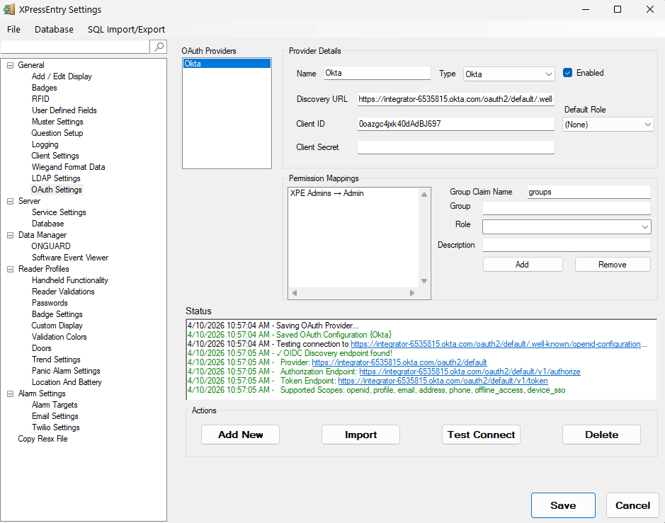
- Sa XPressEntry Server, pumunta sa Mga Tool > Mga Setting
- Pumunta sa Mga Setting ng OAuth tab
- I-click ang Magdagdag ng Bagong
- Ipasok ang mga sumusunod na detalye:
- pangalan: “Okta” (o nais na pangalan ng display)
- Uri ng Tagapagbigay ng Serbisyo: Okta
- URL ng Pagtuklas: URL ng Nag-isyu mula sa Okta authorization server (mula sa Hakbang 2)
- ID ng kliyente: Application Client ID mula sa Okta (mula sa Hakbang 1)
- Sekreto ng Kliyente: kung kinakailangan ng configuration ng application
- I-click ang I-save ang
I-configure ang mga Pagmamapa ng Tungkulin
- Kung ang pangalan ng claim ng grupo ay hindi “mga grupo”, itakda ang wastong pangalan ng claim sa Pangalan ng Pag-aangkin ng Grupo textbox
- Sa seksyon ng role mapping ng provider, magdagdag ng bagong mapping
- Ipasok ang Pangalan ng grupong Okta eksakto kung paano ito lumalabas sa pahayag ng grupo ng token
- Piliin ang kaukulang Tungkulin ng XPressEntry para magtalaga (hal., “Mga XPE Admin” > “Admin”)
- I-click ang Idagdag
- Ulitin para sa bawat grupo na dapat imapa
- I-click ang I-save ang
| tandaan: Kung ang isang user ay kabilang sa maraming naka-map na grupo, sila ang makakatanggap ng pinakamataas na pribilehiyong papel. |
Subukan ang Pag-login
- Sa screen ng pag-login ng XPressEntry Server, i-click ang Paraan ng Pag-login dropdown
- Piliin ang Okta provider (lumilitaw ito sa ilalim ng display name na naka-configure sa itaas)
- I-click ang Mag-login
- Magbubukas ang isang window ng browser papunta sa pahina ng pag-login sa Okta
- Ilagay ang iyong mga kredensyal at kumpletuhin ang anumang mga prompt ng MFA
- Pagkatapos ng matagumpay na pagpapatotoo, naka-log in ka na sa XPressEntry
| tandaan: Awtomatikong lumilikha ang OAuth login ng user at login entry sa XPressEntry Server kung wala pa nito para sa na-authenticate na email. |
Troubleshooting
Walang tungkulin ang user pagkatapos mag-login
- I-verify na ang claim ng mga grupo ay na-configure sa authorization server (tingnan ang Hakbang 3)
- Tiyakin na ang mga pangalan ng grupo sa token ay eksaktong tumutugma sa mga pangalan ng grupo na na-configure sa XPressEntry role mappings
- Siyasatin ang token payload upang kumpirmahin na ang claim ng grupo ay naroroon at puno na
Mga error sa pagpapatunay ng token
- I-verify na ang Discovery URL ay ang Issuer URL mula sa authorization server (hindi ang Okta org URL)
- Tiyaking ang authorization server ay may aktibong patakaran at panuntunan sa pag-access na kinabibilangan ng XPressEntry application
- Tiyaking pinapayagan ng patakaran sa pag-access ang uri ng pagbibigay ng Authorization Code
Pag-redirect ng URI mismatch
- Ang redirect URI ay dapat eksaktong tumutugma sa kung ano ang nakarehistro sa Okta (kabilang ang scheme, hostname, port, at path)
- Gamitin ang localhost para sa lokal na pag-access (hal., https://localhost:30001/auth/callback)
- Gamitin ang IP o hostname ng server na nakaharap sa publiko para sa malayuang pag-access ng kliyente (hal., https://192.168.1.100:30001/auth/callback)
- Kung susubok gamit ang Authentication Test App, siguraduhing nakarehistro rin ang redirect URI nito (hal., https://localhost:30002/auth/callback)
- I-verify na tumutugma ang HTTPS vs HTTP sa configuration ng XPressEntry Server
Kailangan mo ba ng karagdagang tulong? Makipag-ugnayan Helpdesk ng Telaeris.


