
Kung ayaw mong ibahagi ang iyong Admin login sa mga Guard o Opisyal, at wala kang naka-configure na SSO, maaari kang gumawa ng nakalaang Role at User Profile na partikular para sa mga pag-login gamit ang handheld device. Nagbibigay ito sa bawat Guard ng kani-kanilang mga pinaghihigpitang kredensyal, na limitado lamang sa mga pahintulot na kailangan nila.
Kabilang dito ang apat na hakbang: lumikha ng isang Tungkulin, lumikha ng isang Profile ng Gumagamit, lumikha ng isang Gumagamit, at lumikha ng mismong Pag-login.
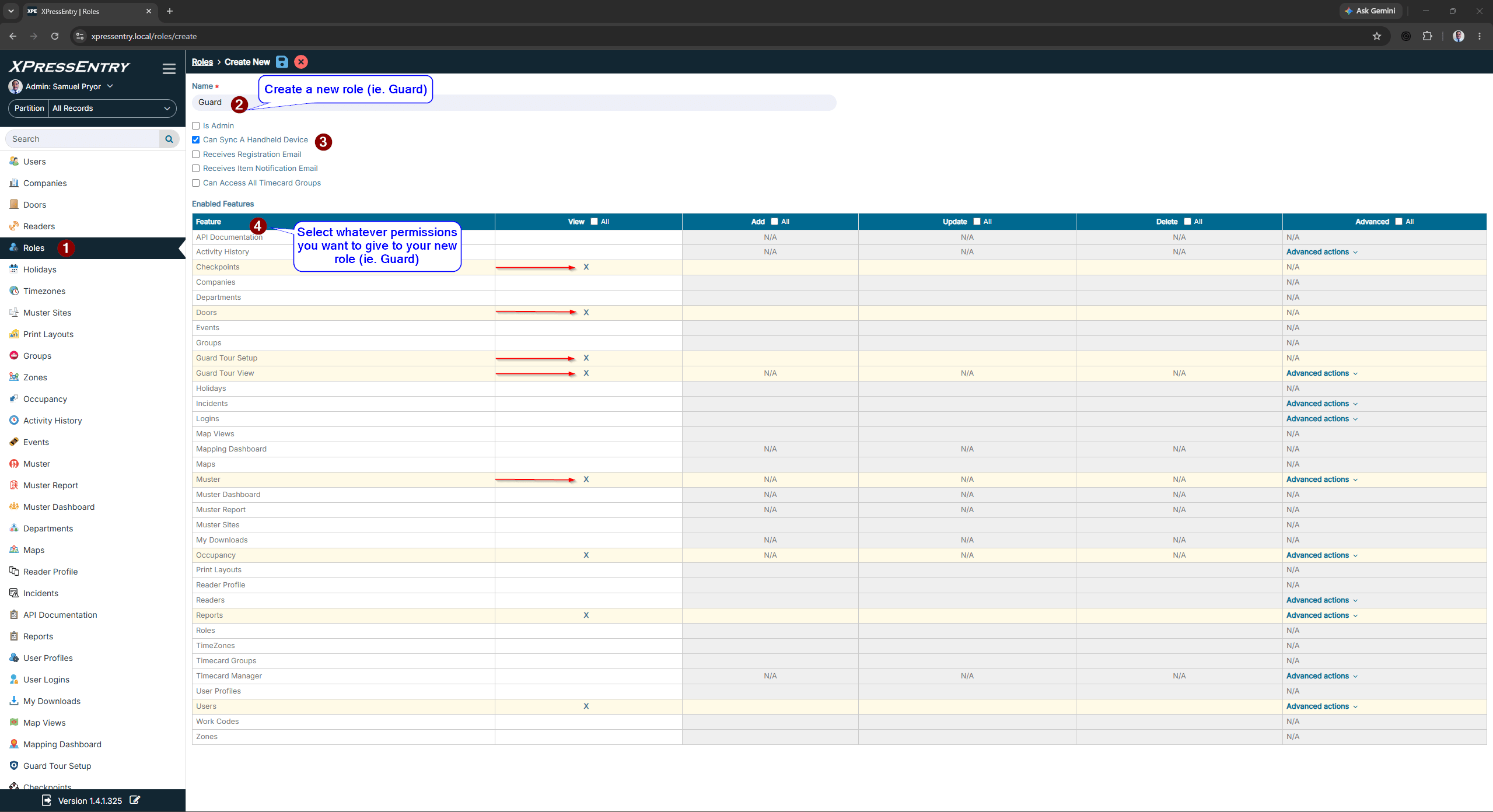
Hakbang 1: Gumawa ng Tungkulin #
- Sa kaliwang nabigasyon, i-click ang Tungkulin, pagkatapos ay i-click ang + Lumikha ng Bago icon.
- Magpasok ng isang Pangalan para sa papel (hal. "Guwardiya").
- Tsek Maaaring I-sync ang Isang Handheld Device kaya pinapayagan ang tungkuling ito na mag-sync at mag-log in sa mga handheld unit.
- Mag-iwan Ay Admin hindi nasuri — pinapanatili nitong limitado ang tungkulin sa halip na ibigay ang buong karapatan bilang admin.
- Sa Mga Pinaganang Tampok grid, lagyan ng tsek ang mga kahon para sa anumang mga pahintulot na dapat mayroon ang Guard. Hindi bababa sa para sa handheld na paggamit, karaniwang kasama rito ang Tingnan ang iyong Bansa access sa: Mga Checkpoint, Mga Pinto, Pag-setup ng Guard Tour, View ng Guard Tour, at Muster. Idagdag ang Occupancy, Mga Ulat, o Mga Gumagamit kung gusto mong makita rin ng mga Guwardiya ang mga iyon.
- I-click ang icon na save (disk) sa itaas na bar upang i-save ang Role.
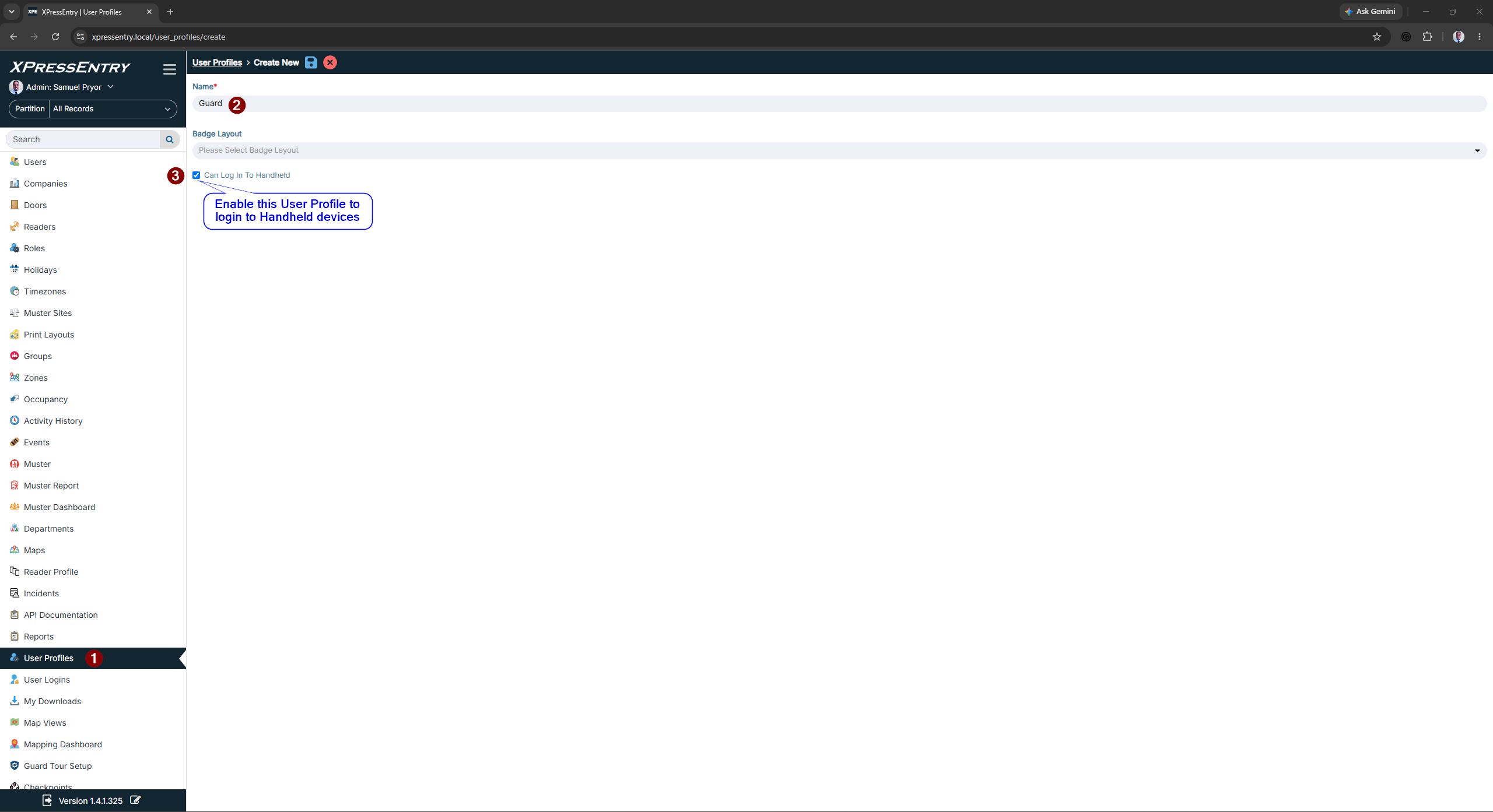
Hakbang 2: Gumawa ng Profile ng Gumagamit #
- Sa kaliwang nabigasyon, i-click ang Profile ng Gumagamit, pagkatapos ay mag-click + Lumikha ng Bago.
- Magpasok ng isang Pangalan (hal. “Guard”) — maaari nitong itugma ang pangalan ng Tungkulin para sa kalinawan.
- Tsek Maaaring Mag-log In sa Handheld kaya ang mga profile na gumagamit ng template na ito ay pinapayagang mag-log in sa mga handheld device.
- Maaaring iwang blangko ang Layout ng Badge maliban na lang kung gusto mo ng partikular na disenyo ng badge na nakatali sa profile na ito.
- I-click ang icon na "save" upang i-save ang Profile ng Gumagamit.
Hakbang 3: Gumawa ng Gumagamit #
- Sa kaliwang nabigasyon, i-click ang Users, pagkatapos ay i-click ang berde + icon para gumawa ng bagong user.
- Punan ang user Pangalan at Huling pangalan (hal. “Guwardiya” / “Profile” — o ang pangalan ng mismong guwardiya).
- Sa ilalim User Profile, piliin ang profile na iyong ginawa sa Hakbang 2 (hal. “Guard”).
- Punan ang anumang iba pang kaugnay na mga patlang (Kumpanya, Sona, atbp.) kung kinakailangan.
- I-save ang talaan ng gumagamit.
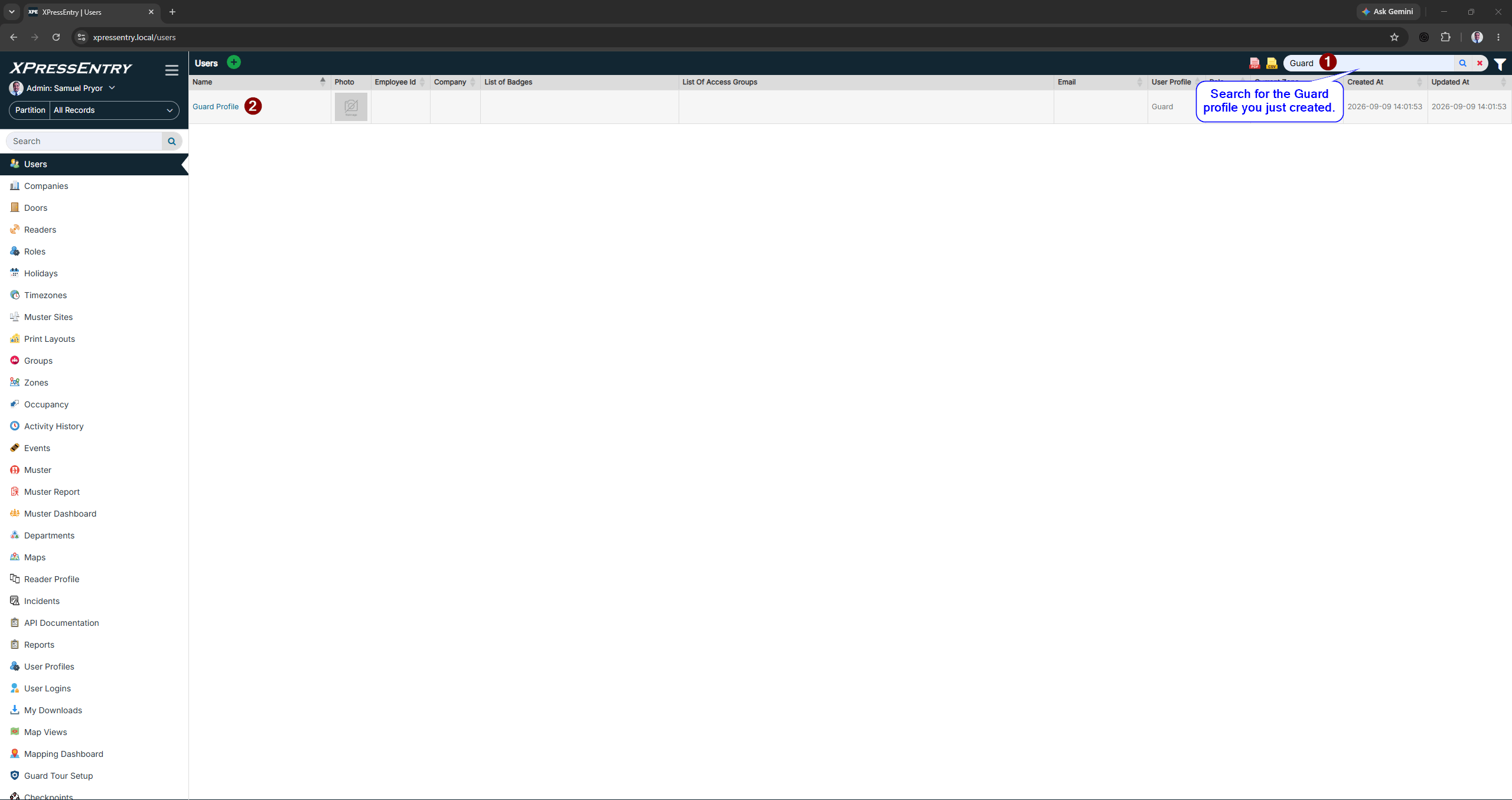
Hakbang 4: Gumawa ng Pag-login #
- Buksan ang rekord ng gumagamit na iyong nilikha (hanapin ito sa ilalim ng Users kung kinakailangan).
- I-click ang Lumikha ng Login buton malapit sa itaas ng record.
- Sa Lumikha ng Login diyalogo:
- Magpasok ng isang Email para sa pag-login.
- Magpasok ng isang User name.
- Sa ilalim Pumili ng Tungkulin, piliin ang Tungkulin na iyong nilikha sa Hakbang 1 (hal. “Guard”).
- Ilagay at kumpirmahin ang isang password.
- I-click ang save/submit para gawin ang login.
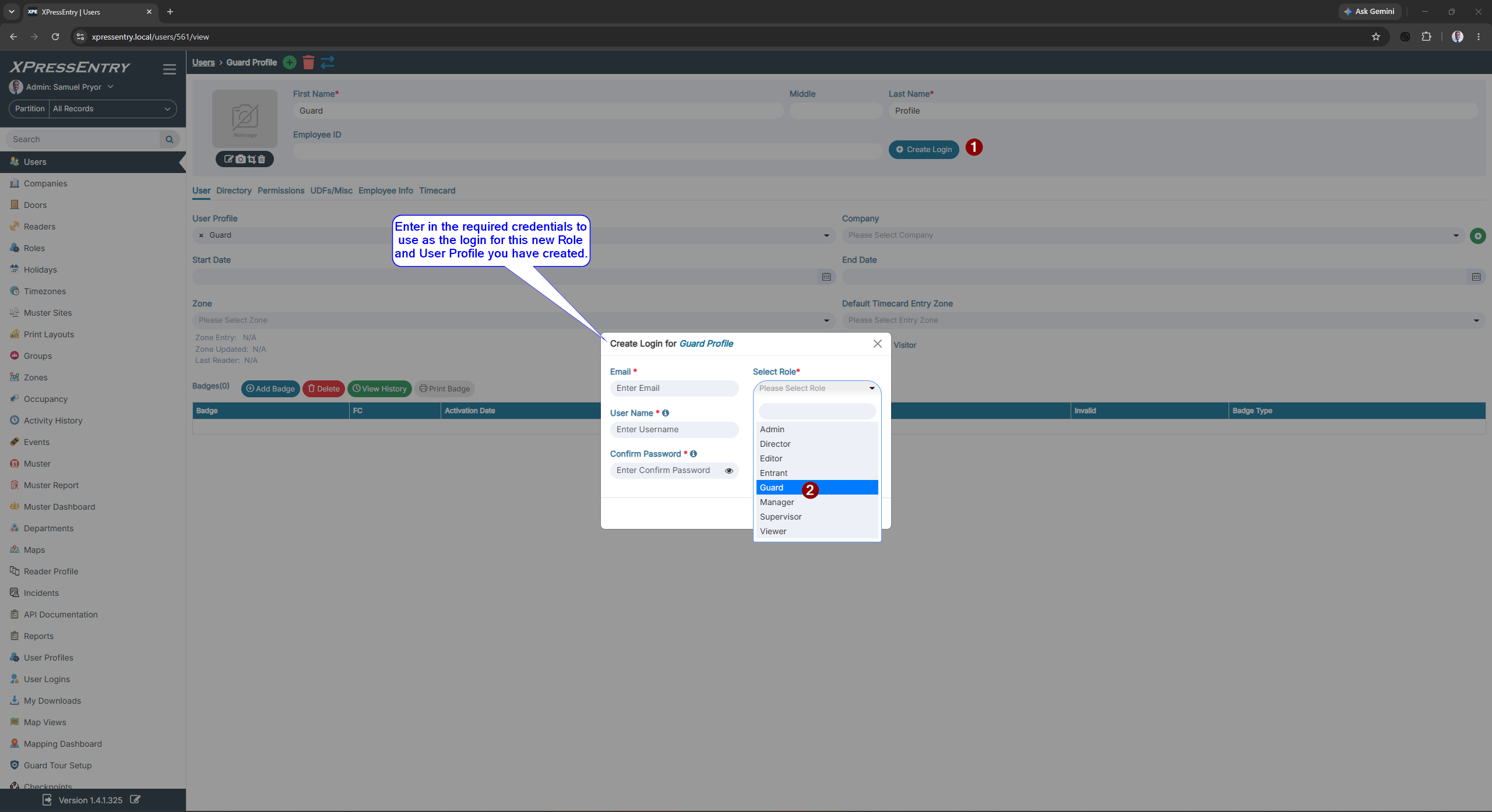
Magagamit na ngayon ng Guard ang kombinasyong Username/Password na ito upang mag-log in sa handheld device — ganap na hiwalay sa Admin login — na may limitadong access lamang sa kung ano ang pinagana sa mga pahintulot ng Role.
Muling paggamit ng setup para sa karagdagang mga Guard #
- Maaaring gamitin muli ang parehong Tungkulin at Profile ng Gumagamit para sa bawat Guwardiya. Kailangan mo lamang ulitin ang Hakbang 3 at Hakbang 4 (gumawa ng Gumagamit + Pag-login) para sa bawat karagdagang guwardiya, gamit ang umiiral na Tungkulin at Profile ng Gumagamit na "Guard" sa bawat pagkakataon.
- Maaaring isaayos ang mga pahintulot anumang oras sa pamamagitan ng pag-edit ng Tungkulin — bawat login ng Guard na nakatali sa Tungkuling iyon ay awtomatikong maa-update.


