
- KeyLink — Hindi Kumokonekta, Nagdidiskonekta, o Nag-crash ang Reader
- Problema
- Bago ka magsimula
- Hakbang 1: Tukuyin ang saklaw
- Hakbang 2: I-power-cycle ang reader mula sa loob ng KeyLink
- Hakbang 3: Kumpirmahin na ang parehong app ay napapanahon at magkatugma
- Hakbang 4: I-clear ang imbakan at cache ng KeyLink app
- Hakbang 5: Alisin ang pamamahala ng kuryente ng Android
- Hakbang 6: Subukan ang configuration file
- Hakbang 7: Patakbuhin ang pagsubok sa KeyLink Terminal
- Hakbang 8: Humiling ng RMA
KeyLink — Hindi Kumokonekta, Nagdidiskonekta, o Nag-crash ang Reader #
Problema #
Nabigong magtatag o magpanatili ng koneksyon ang KeyLink sa mambabasa. Mga karaniwang presentasyon:
- Ang KeyLink ay nagpapakita ng ibang katayuan maliban sa Konektado, o hindi talaga makakonekta
- Nabigo ang pagbukas ng XPressProx reader
- Magsasara o mag-crash ang KeyLink sa paglulunsad, at hindi ito maaalis sa pamamagitan ng pag-reboot
- Kumokonekta ang reader, pagkatapos ay ihihinto ang pag-scan sa kalagitnaan ng shift
- Ang ilang device sa isang site ay normal na nag-i-scan habang ang iba ay hindi
- Hindi talaga mag-i-scan o mag-swipe ang mga badge
Saklaw ng umiiral na dokumentasyon ng KeyLink ang unang beses na pag-configure. Saklaw ng artikulong ito ang isang mambabasa na gumagana, o hindi lumalabas sa isang device kung saan tama na ang pag-configure.
Bago ka magsimula #
Ihanda ito:
- Ilang device ang apektado, at ilan sa kabuuan ang nasa site
- Ang bersyon ng KeyLink, na ipinapakita sa kanang sulok sa ibaba ng KeyLink Pangunahin tab
- Ang bersyon ng handheld app ng XPressEntry
- Serial number ng device
- Kung matagumpay na na-scan ang mga device
Hakbang 1: Tukuyin ang saklaw #
Isang device ang naapektuhan, ang iba ay maayos naman → ang sanhi ay halos palaging nasa device na iyon: firmware, config file, o hardware. Magpatuloy sa Hakbang 2.
Lahat ng device ay sabay-sabay na apektado → maghinala ng hindi pagtutugma ng bersyon ng app pagkatapos ng isang update, o isang pagbabago sa MDM/patakaran na isinulong sa fleet. Pumunta sa Hakbang 3.
Hakbang 2: I-power-cycle ang reader mula sa loob ng KeyLink #
Ang isang soft reset ng RFID module ay nakakalutas sa malaking bahagi ng mga kaso ng "hindi konektado". Huwag basta-basta i-reboot ang handheld module — dapat nakasara at nakapatay nang malinaw ang reader.
Sa KeyLink Pangunahin tab, ang banner sa ibaba ay nagsasabi sa iyo ng kasalukuyang estado. Ang pula ay nangangahulugang ang reader ay hindi konektado at ang button ay nagbabasa ng CONNECTAng isang malusog na mambabasa ay nagpapakita ng berde Nakakonekta ang XPressProx Reader banner, at ang button ay magbabago sa Idiskonekta.
- Lumabas nang tuluyan sa XPressEntry Android application.
- Buksan ang KeyLink
- Tapikin Pagsasara para isara at patayin ang mambabasa.
- Hayaang naka-off ang reader nang 10 segundo.
- Buksan muli ang parehong reader.
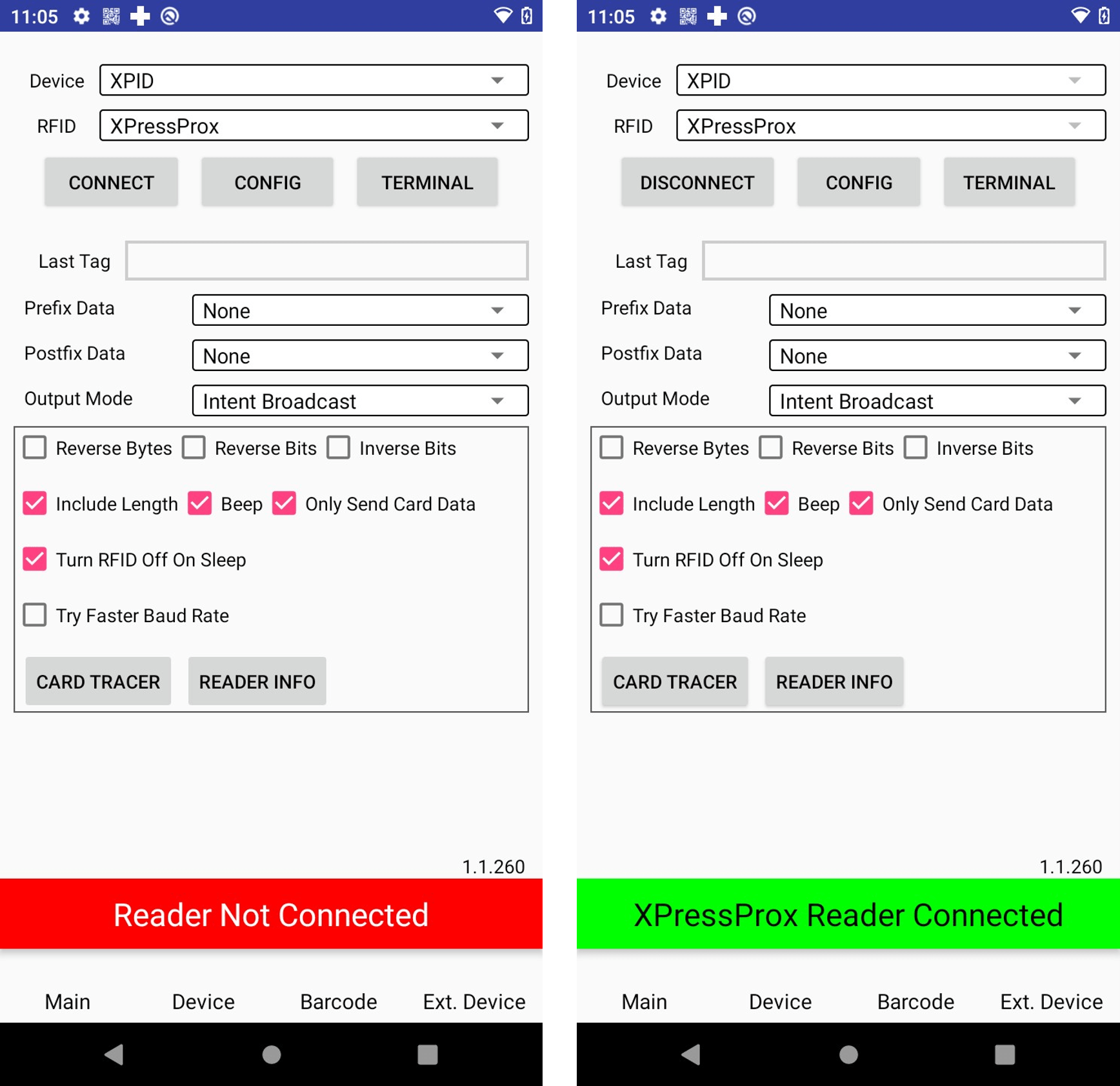
Sa Figure 1. Pangunahing tab — hindi nakakonekta ang mambabasa (pulang banner, ipinapakita ang CONNECT sa tabi ng CONFIG & TERMINAL)
Sa Figure 2. Pangunahing tab — konektado ang mambabasa (berdeng banner, ipinapakita ang DISCONNECT sa tabi ng CONFIG & TERMINAL)
Kumpirmahin ang Device at RFID Ang mga selector ay tumutugma sa hardware (XPID at XPressProx sa mga larawan sa itaas) — ang maling pagpili dito ay magreresulta sa parehong pulang banner gaya ng isang depekto sa hardware.
Kung ang banner ay nagiging berde, buksan muli ang XPressEntry at subukan ang isang scan bago magpatuloy.
Hakbang 3: Kumpirmahin na ang parehong app ay napapanahon at magkatugma #
Ang KeyLink at ang XPressEntry handheld app ay magkahiwalay na ina-update, at ang pagkakaiba ng bersyon sa pagitan ng mga ito ay nagdudulot ng mga sintomas ng koneksyon at pag-crash. I-update ang pareho sa kasalukuyang release, pagkatapos ay ulitin ang Hakbang 2.
Ang bersyon ng KeyLink ay lilitaw sa kanang sulok sa ibaba ng tab na Main (1.1.260 sa mga larawan sa itaas). Ang sariling bersyon ng firmware ng mambabasa ay hiwalay at binabasa gamit ang utos na v sa Hakbang 7.
Kung ang mga device ay pinamamahalaan sa pamamagitan ng isang MDM (Intune o katulad), kumpirmahin na naihatid na talaga ng MDM ang mas bagong package — ang isang nakabinbing o nabigong pag-deploy ay nag-iiwan sa mga device sa magkahalong bersyon.
Hakbang 4: I-clear ang imbakan at cache ng KeyLink app #
- Mula sa home screen ng device, pindutin nang matagal ang KeyLink icon ng app.
- Tapikin Impormasyon sa App → Imbakan at Cache.
- Tapikin clear CacheKung magpapatuloy ang sintomas, ibalik at tapikin I-clear ang Imbakan.
- Buksan muli ang KeyLink at buksan muli ang reader gaya ng sa Hakbang 2.
Ang pag-clear ng storage ay mag-aalis ng na-load na configuration, kaya ihanda muna ang .bix file ng site bago gawin ito.
Hakbang 5: Alisin ang pamamahala ng kuryente ng Android #
Isususpinde ng pag-optimize ng baterya ng Android (kabilang ang feature na Duraspeed sa ilang build) ang KeyLink sa background, na siyang magpapa-sleep sa RFID module. Ito ang karaniwang sanhi ng maayos na pagkonekta ng reader at pagkatapos ay paghinto matapos manatiling naka-idle ang device — at ng pag-scan na humihinto lamang sa paggana sa mas mahahabang shift.
sundin Pag-disable sa Paghihigpit ng Baterya ng XPressEntry at KeyLink (dito) at kumpirmahin na ang parehong app ay hindi kasama sa pag-optimize.
Hakbang 6: Subukan ang configuration file #
Mag-load ng kilalang-magandang .bix configuration file mula sa isang gumaganang device papunta sa apektadong device at buksan muli ang reader.
- Kung kumokonekta ang file ng gumaganang device, ang orihinal na file ang problema — i-deploy itong muli.
- Kung mapapansin mong nabigo ang File Select! habang naglo-load, tingnan ang Error sa KeyLink - Nabigo ang Pagpili ng File! — ito ay sanhi ng pagbubukas ng config file gamit ang maling file browser.
Hakbang 7: Patakbuhin ang pagsubok sa KeyLink Terminal #
Ito ang pangwakas na pagsubok kung ang hardware ng reader ay tumutugon sa pamamagitan ng serial connection. Pinaghihiwalay nito ang isang problema sa configuration mula sa isang pagkabigo ng hardware, kaya patakbuhin ito bago humiling ng RMA.
- Buksan ang KeyLink at pumunta sa Pandulo
- Suriin ang Baud Rate bago kumonekta. Dapat 19200Ang maling baud rate ay nagpapamukhang sira-sira sa isang ganap na malusog na mambabasa — tingnan ang talahanayan ng interpretasyon sa ibaba.
- Siguraduhin din na ang Port ay com13.
- Tapikin CONNECTAng teksto ng katayuan ay nagbabago mula sa Hindi Nakakonekta ang Serial! sa Konektado sa Serye.
- I-type ang bawat isa sa mga utos na ito sa input field at i-tap ang IPADALA, isa sa isang pagkakataon — huwag pagsamahin ang mga ito: c (iniuulat ang mga teknolohiya ng card na naka-configure para sa reader), v (iniuulat ang bersyon ng firmware ng reader at uri ng device), a (isang pagsusuring “buhay ka ba”).
- I-screenshot ang History pane, o gamitin I-EXPORT ANG TEKSTO para ipadala sa amin ang output bilang isang file.
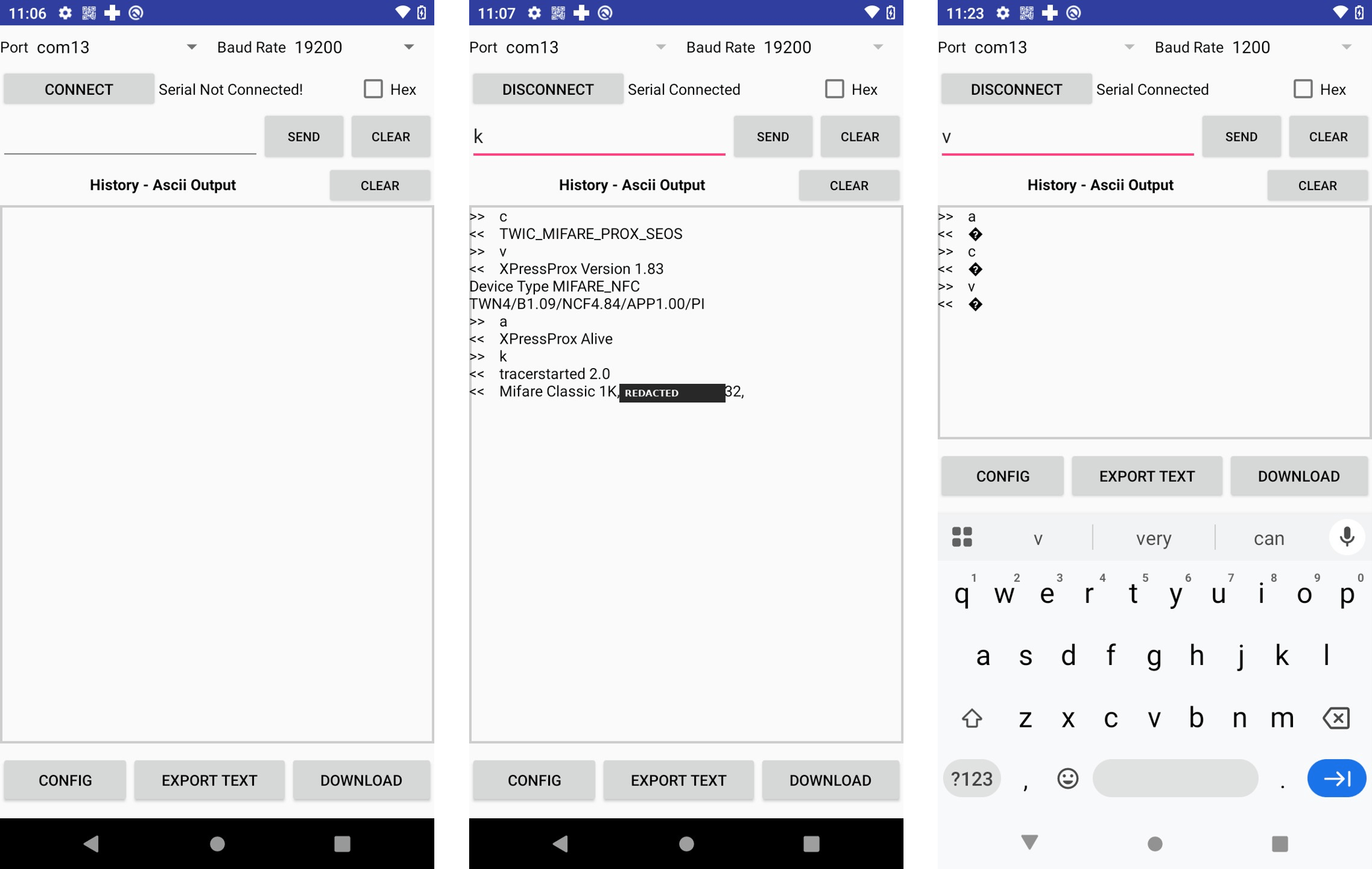
Sa Figure 3. Tab ng terminal bago kumonekta — mga tagapili ng port at baud rate, Hindi Nakakonekta ang Serial!
Sa Figure 4. Malusog na mambabasa — madaling basahin
Sa Figure 5. Magulong-gulo ang bawat tugon.
Pagbibigay kahulugan sa resulta #
| Anong nakikita mo | Ano ang ibig sabihin nito | Ano ang gagawin |
| Mga tugon sa tekstong nababasa sa lahat ng tatlo | Buhay at nagsasalita ang mambabasa. Ang problema ay nasa configuration, firmware, o app-side. | Bumalik sa Hakbang 3–6, pagkatapos ay palawigin gamit ang
Output ng terminal |
| Mga karakter na magulong o hindi mabasa kapalit ng mga tugon | Tumutugon ang mambabasa, ngunit mali ang serial speed. Hindi ito isang pagkabigo sa hardware. | Tiyaking tama ang Baud Rate (19200) at COM (Port 13). |
| Walang tugon sa kahit ano
utos |
Hindi tumutugon ang reader sa serial connection. May problema sa hardware o firmware. | Magpatuloy sa Hakbang 8 |
Ang gitnang titik ang kadalasang napagkakamalang dead reader. Ipinapakita ng Figure 5 ang parehong healthy reader sa 1200 baud sa halip na 19200 — bawat utos ay bumabalik bilang kapalit na karakter.
Opsyonal: kumpirmahin kung talagang binabasa ng mambabasa ang isang kard #
Kung magtagumpay ang tatlong utos at gusto mong i-verify ang mga card read bago i-escalate, ipadala ang k para simulan ang card tracer (tracerstarted 2.0). Magpakita ng badge; ang History pane ay nagpapakita ng teknolohiya ng card, numero ng card, at bilang ng bit. Tinutukoy din ng output na iyon ang haba ng Wiegand bit, na siyang kailangan ng suporta para sa anumang follow-up na "maling numero" o "hindi kilalang user".
Hakbang 8: Humiling ng RMA #
Kung walang ibinalik ang Terminal at hindi nakakonekta ang isang kilalang-magandang .bix file, kailangang bumalik ang device. Magsumite ng RMA form (dito). Isama ang serial number ng device — na lubos na nagpapaikli sa pagsusuri
Gusto mo pa rin bang mag-troubleshoot?
Magbukas ng tiket gamit ang Telaeris Helpdesk (dito) at ilakip:
- Ang output ng Terminal mula sa Hakbang 7 (screenshot, o ang I-EXPORT ANG TEKSTO file)
- Ang bersyon ng KeyLink mula sa Main tab, at ang bersyon ng handheld app ng XPressEntry
- Serial number(s) ng device, at ilan sa mga device ng site ang apektado
- Ang .bix file na sinubukan gamit ang (kung maaari)


