
Conteúdo
Visão geral #
Este artigo aborda como realizar uma restauração de fábrica no dispositivo portátil XPID210 através do modo de recuperação do Android.
⚠️ Aviso: Isso apagará todos os dados do dispositivo, incluindo o aplicativo XPressEntry e quaisquer dados locais de cadastro/usuário. O dispositivo precisará ser cadastrado e reconfigurado novamente após a redefinição. Faça backup de tudo o que for necessário antes de prosseguir.
Referência do botão:
- Botão de volume — alterna/destaca a opção do menu
- botão de energia — confirma e executa a opção destacada
Passos #
- Desligue completamente o dispositivo. Antes de começar. Se não desligar normalmente, retire a bateria por 5 segundos e depois volte a inseri-la.
- Mantenha pressionado o botão de volume e pressione o botão liga/desliga. Para ligar o dispositivo. “Selecionar modo de inicialização” a tela aparecerá.
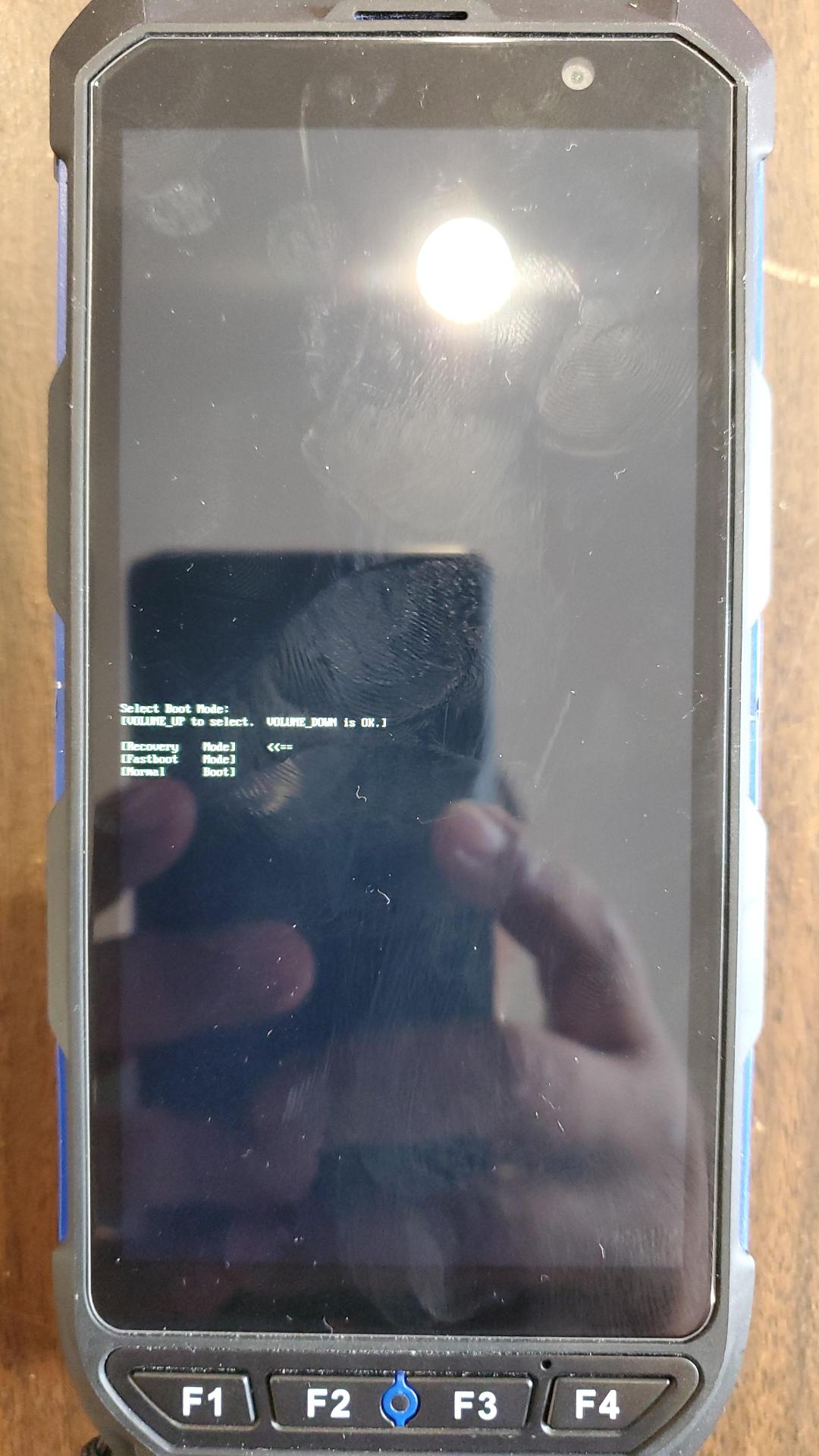
Selecione a tela Modo de Inicialização — Modo de Recuperação destacado - Na tela Selecionar Modo de Inicialização, pressione Volume para realçar [Modo de recuperação], então aperte Energia para entrar.
- Um Android “Sem comando” O ícone aparecerá.
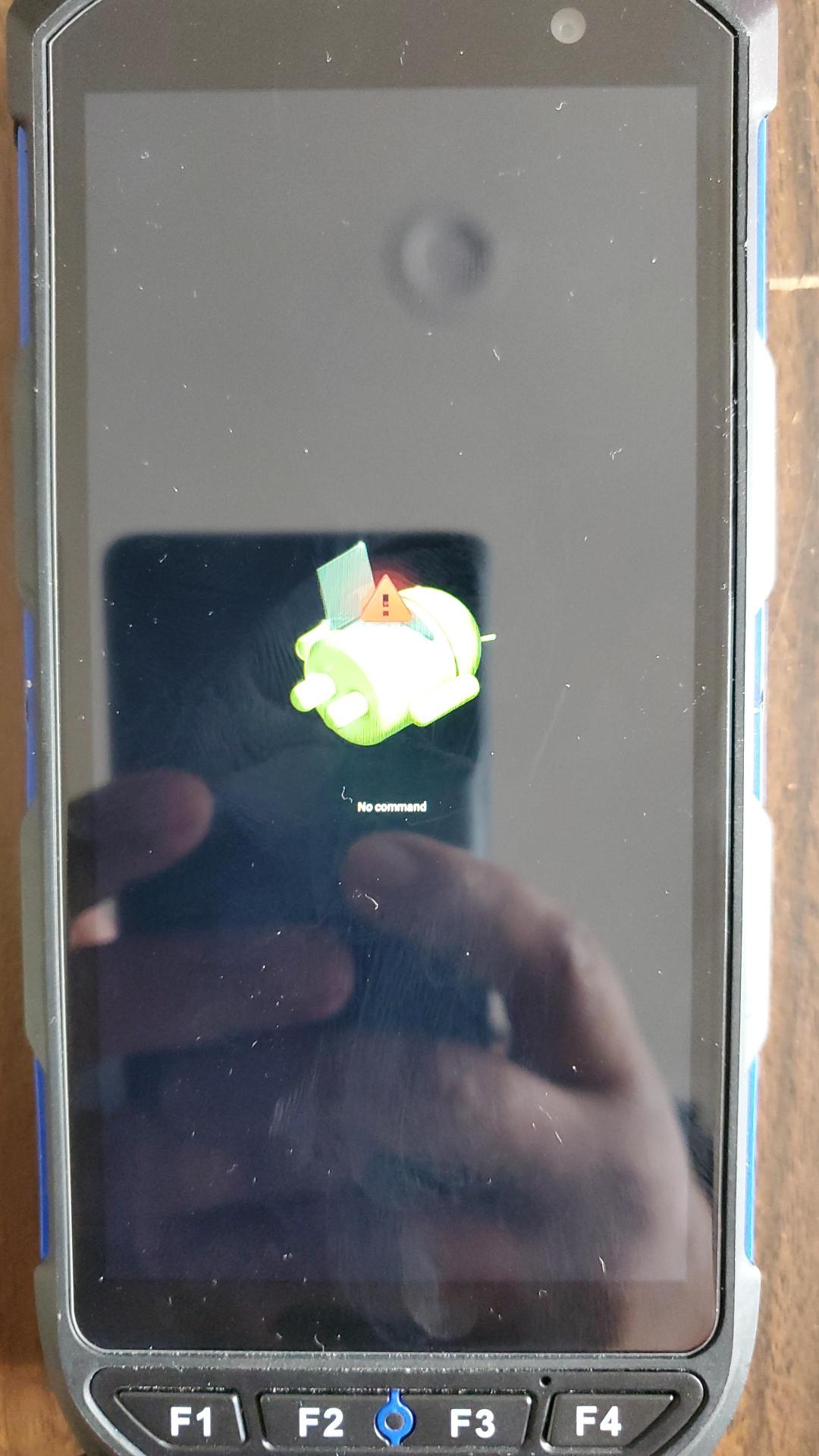
Na tela "Nenhum comando", mantenha o botão de volume pressionado por 2 segundos para abrir o Modo de Recuperação do Android. - pressione e segure Volume Pressione por 2 segundos e depois solte. Isso fará com que o Recuperação Android menu.
- O menu de recuperação do Android é exibido, listando opções como: Reinicialização do sistema agora, Limpe dados / reinicialização de fábrica, Desligar, etc.
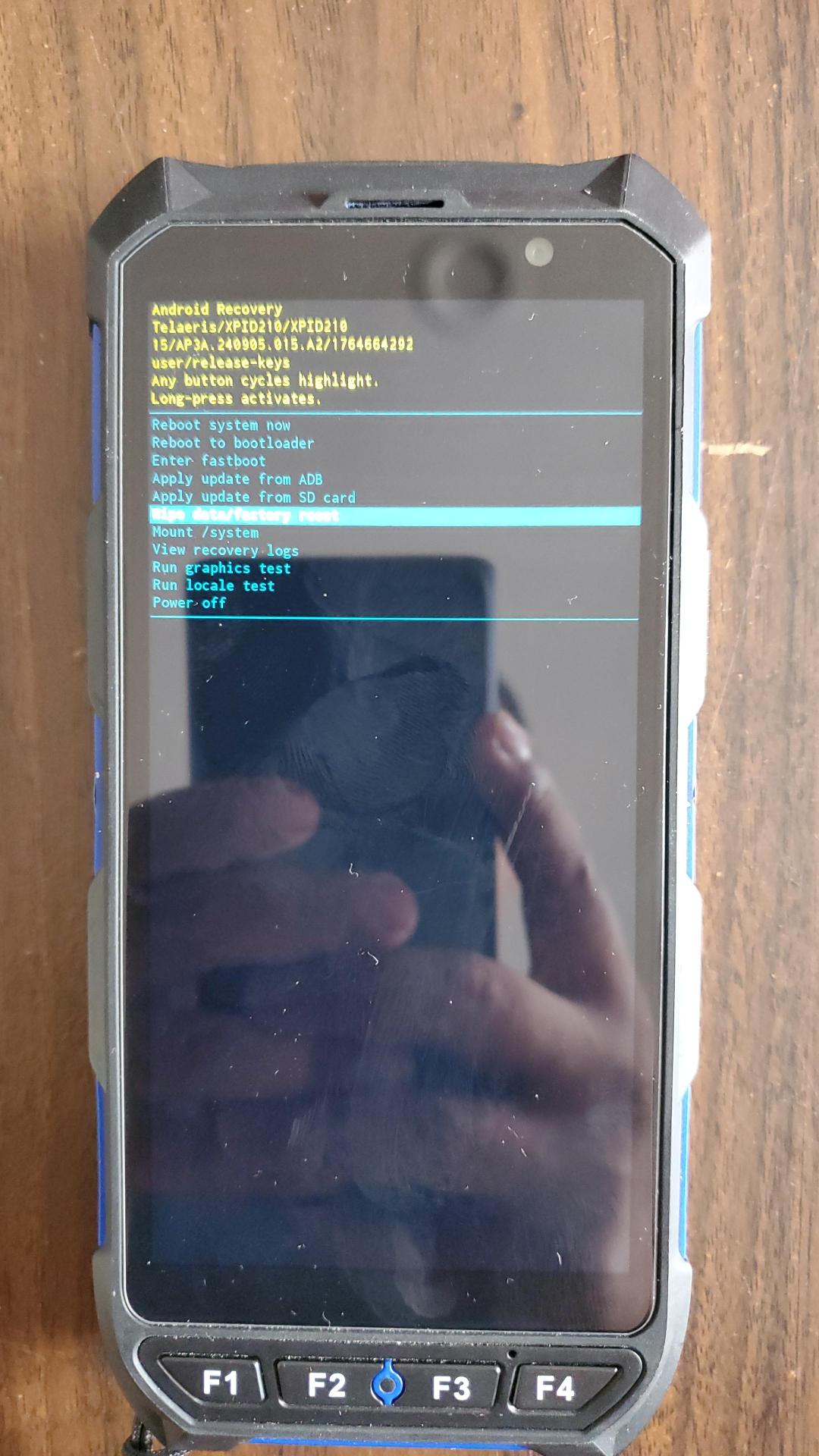
Menu de recuperação do Android — “Limpar dados/restaurar para as configurações de fábrica” destacado - Imprensa Volume para mover o destaque para baixo para "Limpar dados / reinício fábrica."
- Imprensa Energia Para executar a limpeza, será exibida uma tela de confirmação.
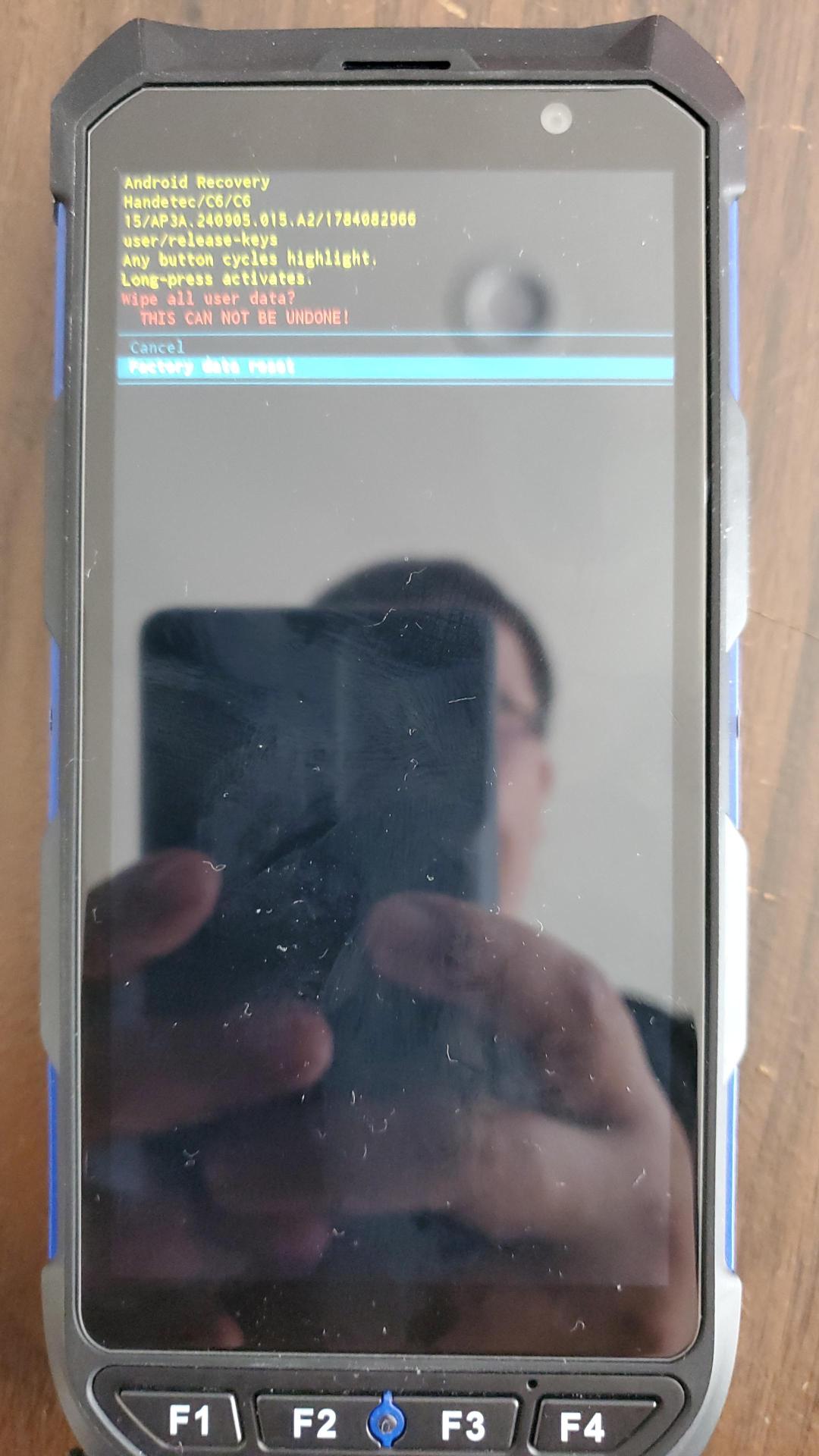
Tela de confirmação — “Restauração de dados de fábrica” destacado - Confirme a restauração dos dados de fábrica pressionando o botão Liga/Desliga (com a opção “Restauração dos dados de fábrica” selecionada) para entrar. Esta ação é irreversível.
- Assim que a limpeza for concluída (o registro mostrará "Limpeza de dados concluída."), você retornará ao menu de recuperação do Android com a opção "Reiniciar o sistema agora" já selecionada.
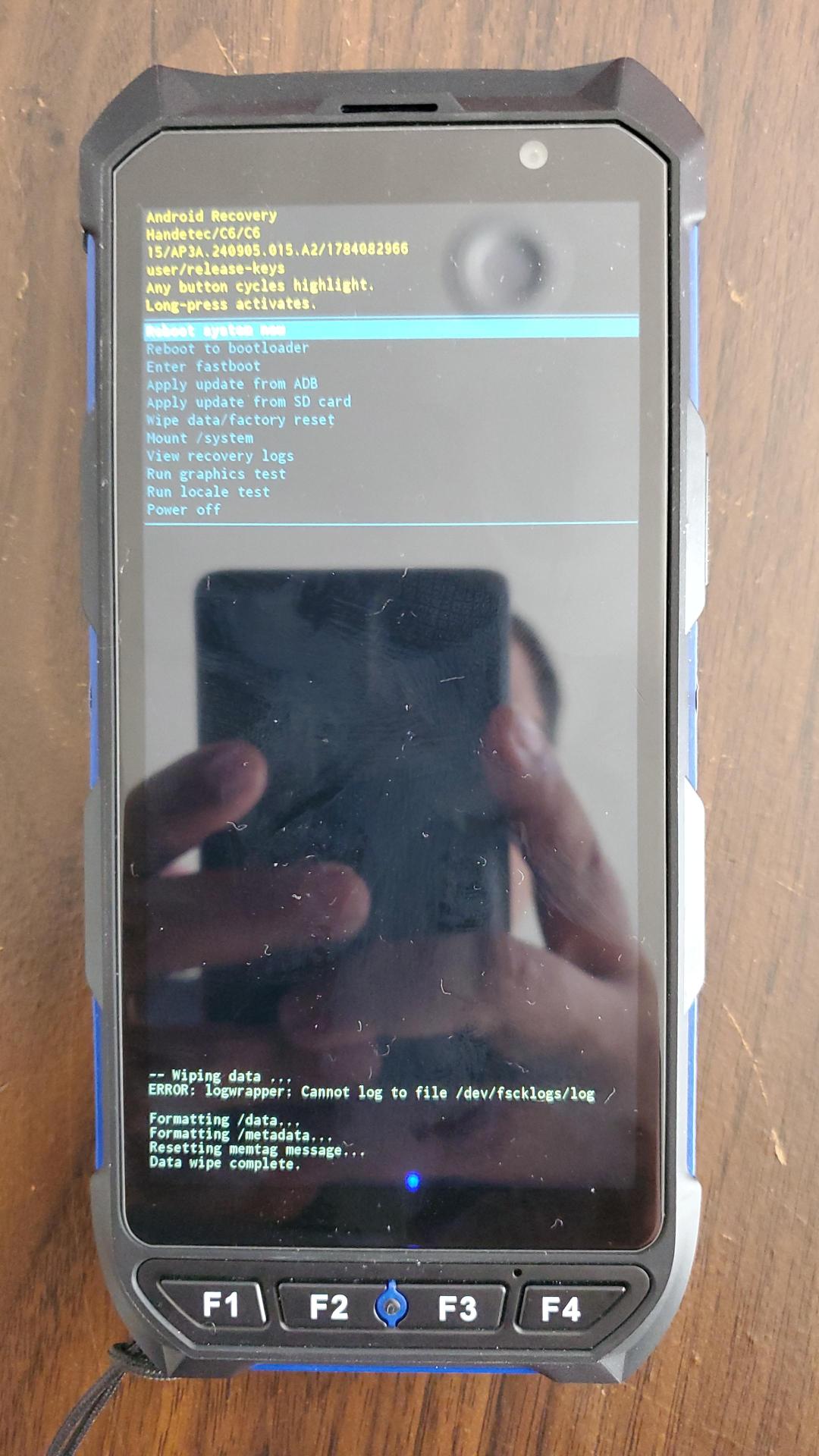
“Limpeza de dados concluída” — de volta ao menu de Recuperação, “Reiniciar o sistema agora” selecionado - Pressione o botão de volume para confirmar se a opção “Reiniciar o sistema agora” está selecionada e, em seguida, pressione o botão liga/desliga para entrar. O dispositivo será inicializado, o que pode levar alguns minutos.
- Após a reinicialização, Conclua o processo de configuração do Android (idioma, Wi-Fi, etc.), então Baixe e instale o XPressEntry (Flutter) e o KeyLink. para restaurar a funcionalidade do dispositivo portátil.


