
- KeyLink — O leitor não conecta, desconecta ou trava.
- Questão
- Antes de começar
- Etapa 1: Determine o escopo
- Passo 2: Reinicie o leitor pelo KeyLink.
- Passo 3: Confirme se ambos os aplicativos estão atualizados e correspondem.
- Passo 4: Limpe o armazenamento e o cache do aplicativo KeyLink.
- Etapa 5: Descartar problemas de gerenciamento de energia do Android
- Etapa 6: Teste o arquivo de configuração
- Etapa 7: Execute o teste do terminal KeyLink
- Etapa 8: Solicite um RMA
KeyLink — O leitor não conecta, desconecta ou trava. #
Questão #
O KeyLink não consegue estabelecer ou manter uma conexão com o leitor. Apresentações comuns:
- O KeyLink mostra um status diferente de conectadoou simplesmente não se conectará.
- Falha ao abrir o leitor XPressProx
- O KeyLink fecha ou trava ao iniciar, e reiniciar o computador não resolve o problema.
- O leitor conecta, mas depois desconecta no meio do processo e a leitura para.
- Alguns dispositivos em um local realizam a varredura normalmente, enquanto outros não.
- Os crachás não serão lidos nem passarão pelo leitor.
A documentação existente do KeyLink aborda a configuração inicial. Este artigo aborda um leitor que estava funcionando ou que não aparecerá em um dispositivo cuja configuração já esteja correta.
Antes de começar #
Tenha isso pronto:
- Quantos dispositivos estão afetados e quantos estão no total no local?
- A versão KeyLink, mostrada no canto inferior direito do KeyLink. a Principal aba
- A versão para dispositivos móveis do aplicativo XPressEntry
- Número(s) de série do dispositivo
- Se os dispositivos já foram escaneados com sucesso alguma vez.
Etapa 1: Determine o escopo #
Um dispositivo afetado, os outros funcionam normalmente. → A causa quase sempre está nesse dispositivo: firmware, arquivo de configuração ou hardware. Continue para Etapa 2.
Todos os dispositivos afetados simultaneamente → Suspeite de uma incompatibilidade de versão do aplicativo após uma atualização ou uma alteração de MDM/política aplicada à frota. Acesse Etapa 3.
Passo 2: Reinicie o leitor pelo KeyLink. #
Uma reinicialização simples do módulo RFID resolve grande parte dos casos de "desconexão". Não basta reiniciar o dispositivo portátil — o leitor deve ser fechado e desligado completamente.
No KeyLink a Principal Na aba, a faixa na parte inferior indica o estado atual. A cor vermelha significa que o leitor não está conectado e o botão exibe a mensagem " CONECTARUm leitor saudável apresenta um verde Leitor XPressProx conectado banner, e o botão muda para DESCONECTAR.
- Saia completamente do aplicativo XPressEntry para Android.
- Abra o Link de chave
- Torneira Fechar Para fechar e desligar o leitor.
- Deixe o leitor desligado por 10 segundos.
- Reabra o mesmo leitor.
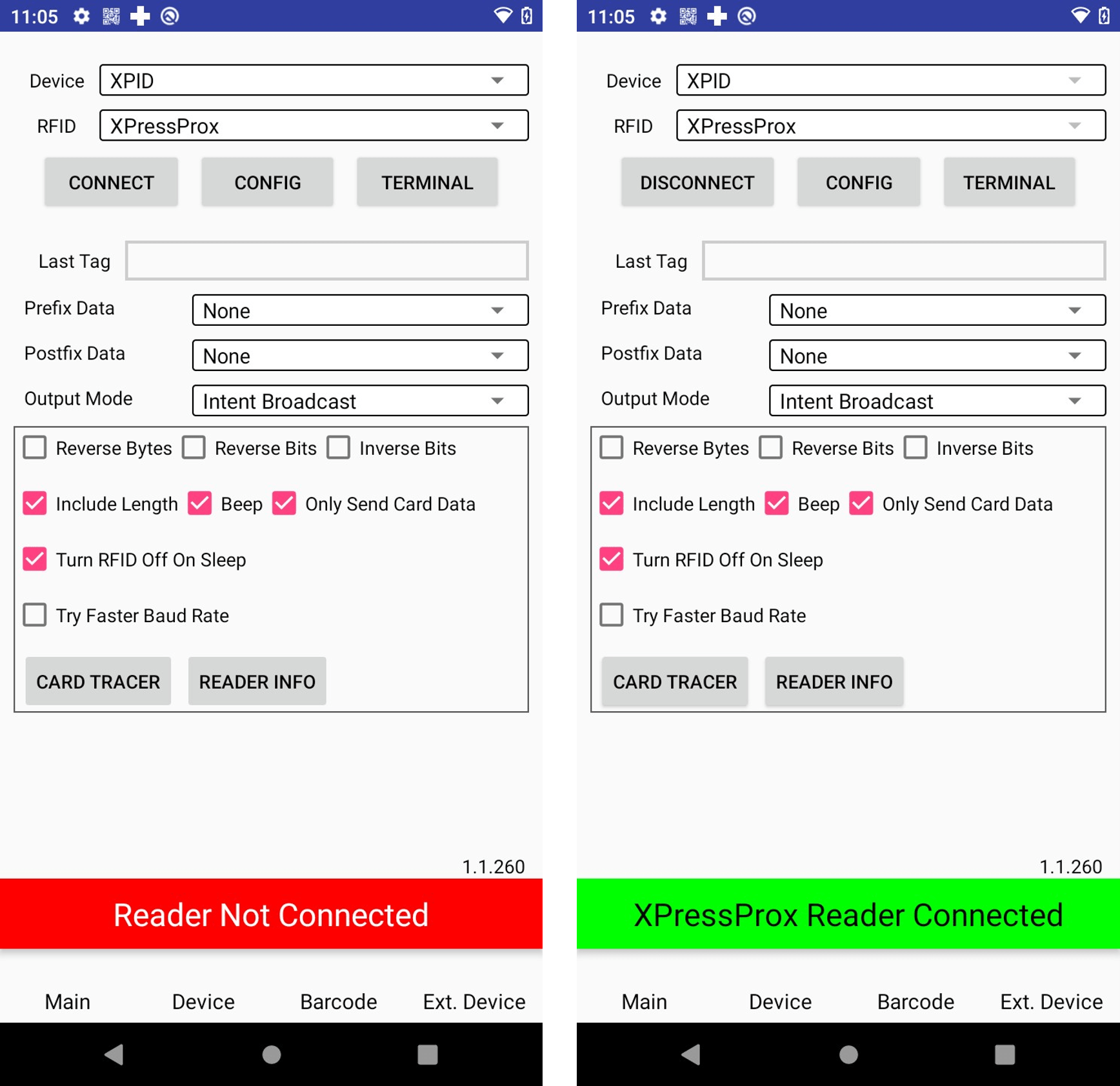
Figura 1. Painel do Aba principal — leitor não conectado (faixa vermelha, mostra CONECTAR ao lado de CONFIGURAÇÃO E TERMINAL)
Figura 2. Painel do Aba principal — leitor conectado (faixa verde, mostra DESCONECTAR ao lado de CONFIGURAÇÃO E TERMINAL)
Confirme o dispositivo e RFID Os seletores correspondem ao hardware (XPID e XPressProx nas figuras acima) — uma seleção incorreta aqui produz a mesma faixa vermelha que uma falha de hardware.
Se o banner ficar verde, abra o XPressEntry novamente e faça um teste de verificação antes de prosseguir.
Passo 3: Confirme se ambos os aplicativos estão atualizados e correspondem. #
O KeyLink e o aplicativo portátil XPressEntry são atualizados separadamente, e uma diferença de versão entre eles causa problemas de conexão e travamentos. Atualize ambos para a versão mais recente e repita o Passo 2.
A versão do KeyLink aparece no canto inferior direito da aba Principal (1.1.260 nas figuras acima). A versão do firmware do próprio leitor é separada e é lida usando o comando v na Etapa 7.
Se os dispositivos forem gerenciados por meio de um MDM (Intune ou similar), confirme se o MDM realmente entregou o pacote mais recente — uma implantação pendente ou com falha deixa os dispositivos com versões mistas.
Passo 4: Limpe o armazenamento e o cache do aplicativo KeyLink. #
- Na tela inicial do dispositivo, pressione e segure o Link de chave ícone do aplicativo.
- Torneira Informações do aplicativo → Armazenamento e Cache.
- Torneira Limpar CacheSe o sintoma persistir, retorne e faça leves toques. Armazenagem limpa.
- Reabra o KeyLink e abra novamente o leitor, como no Passo 2.
Limpar o armazenamento remove a configuração carregada, portanto, certifique-se de ter o arquivo .bix do site disponível antes de fazer isso.
Etapa 5: Descartar problemas de gerenciamento de energia do Android #
A otimização de bateria do Android (incluindo o recurso Duraspeed em algumas versões) suspende o KeyLink em segundo plano, o que coloca o módulo RFID em modo de repouso. Essa é a causa usual de um leitor que se conecta normalmente e depois desconecta após o dispositivo ficar ocioso — e de leituras que param de funcionar apenas em turnos mais longos.
Siga-nos Desativar a restrição de bateria do XPressEntry e do KeyLink (aqui.) e confirme se ambos os aplicativos estão excluídos da otimização.
Etapa 6: Teste o arquivo de configuração #
Carregue um arquivo de configuração .bix funcional de um dispositivo em funcionamento no dispositivo afetado e abra o leitor novamente.
- Se o arquivo do dispositivo em funcionamento conectar, o problema está no arquivo original — reimplemente-o.
- Se você receber a mensagem "Falha na seleção de arquivo!" durante o carregamento, consulte Erro do KeyLink - Falha na seleção do arquivo! — Isso ocorre ao abrir o arquivo de configuração com o navegador de arquivos errado.
Etapa 7: Execute o teste do terminal KeyLink #
Este é o teste decisivo para verificar se o hardware do leitor está respondendo à conexão serial. Ele diferencia um problema de configuração de uma falha de hardware, portanto, execute-o antes de solicitar uma RMA.
- Abra o KeyLink e acesse o terminal
- Verifique a taxa de transmissão (Baud rate) antes de conectar. Deve ser 19200Uma taxa de transmissão incorreta pode fazer com que um leitor em perfeito estado pareça estar com defeito — veja a tabela de interpretação abaixo.
- Certifique-se também de que a porta esteja com13.
- Torneira CONECTARO texto de status muda de Serial não conectado! para Conexão serial.
- Digite cada um desses comandos no campo de entrada e toque. ENVIAR, um por vez — Não os combine: c (informa as tecnologias de cartão para as quais o leitor está configurado), v (informa a versão do firmware do leitor e o tipo de dispositivo), a (uma verificação de "você está vivo").
- Faça uma captura de tela do painel Histórico ou use EXPORTAR TEXTO Para nos enviar o resultado como um arquivo.
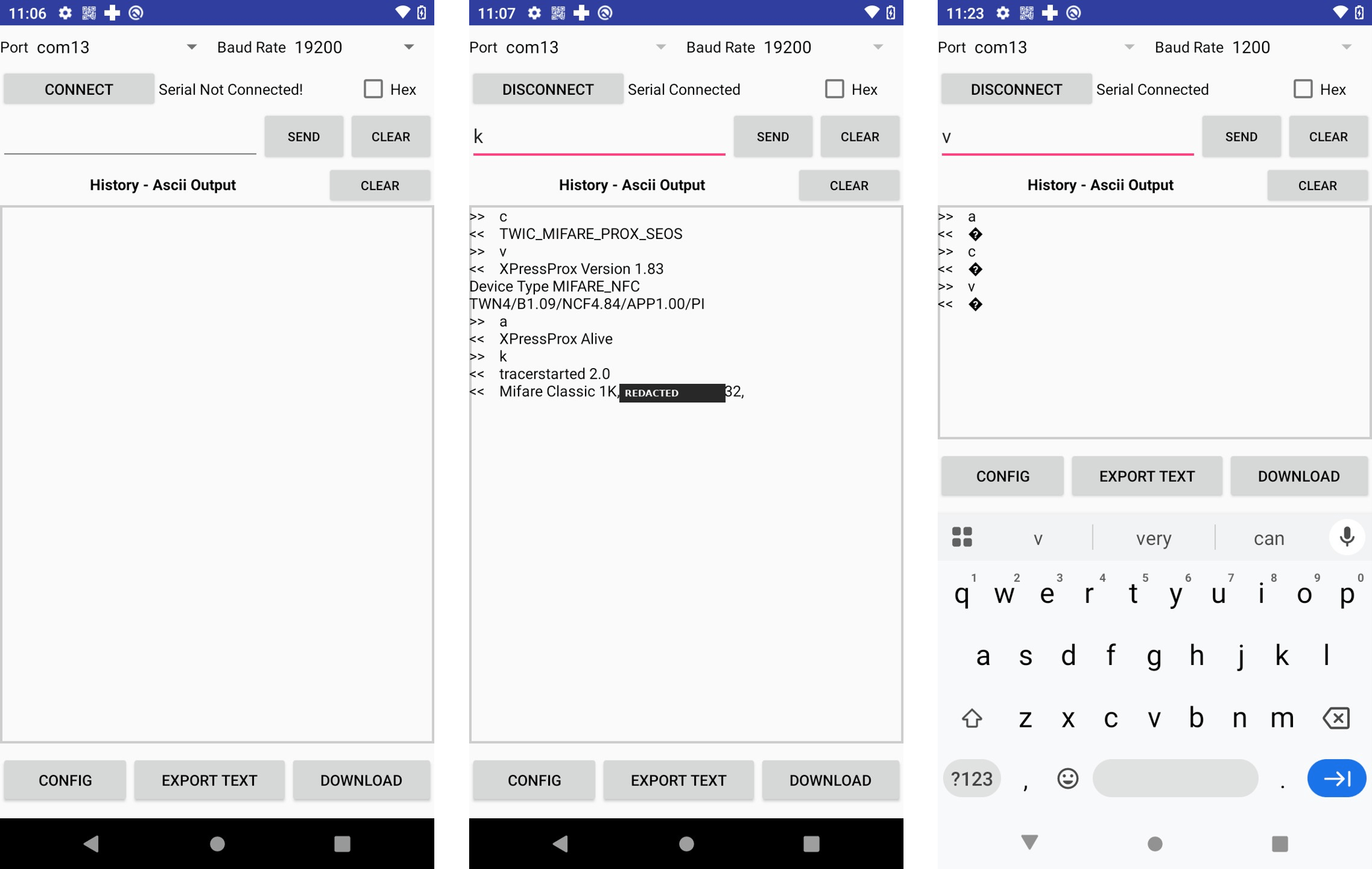
Figura 3. Painel do Aba Terminal antes de conectar — seletores de porta e taxa de transmissão, Serial Não Conectado!
Figura 4. Painel do Leitor saudável — legível
Figura 5. Painel do Todas as respostas eram ininteligíveis.
Interpretando o resultado #
| O que você vê | O que significa | O que fazer |
| Respostas em texto legível para todas as três perguntas. | O leitor está funcionando e comunicando. O problema está na configuração, no firmware ou no aplicativo. | Retorne às etapas 3 a 6 e, em seguida, avance com o
Saída do terminal |
| Caracteres ilegíveis ou embaralhados no lugar das respostas. | O leitor está respondendo, mas a velocidade serial está incorreta. Isso não é uma falha de hardware. | Certifique-se de que a taxa de transmissão (19200) e a porta COM (13) estejam corretas. |
| Nenhuma resposta a ninguém.
comando |
O leitor não está respondendo pela conexão serial. Falha de hardware ou firmware. | Prossiga para a Etapa 8 |
O caso do meio é o que mais frequentemente é interpretado erroneamente como um leitor inativo. A Figura 5 mostra o mesmo leitor em bom funcionamento a 1200 baud em vez de 19200 — cada comando retorna como um caractere de substituição.
Opcional: confirme se o leitor realmente lê um cartão. #
Se os três comandos forem bem-sucedidos e você quiser verificar as leituras do cartão antes de escalar o problema, envie "k" para iniciar o rastreador de cartão (tracerstarted 2.0). Apresente um crachá; o painel Histórico exibirá a tecnologia do cartão, o número do cartão e a contagem de bits. Essa saída também identifica o comprimento do bit Wiegand, que é o que o suporte precisa para qualquer acompanhamento de "número incorreto" ou "usuário desconhecido".
Etapa 8: Solicite um RMA #
Se o terminal não retornar nada e um arquivo .bix comprovadamente válido não conectar, o dispositivo precisa ser devolvido. Envie um formulário RMA (aqui.Inclua o número de série do dispositivo — isso reduz consideravelmente o tempo de avaliação.
Você ainda gostaria de solucionar o problema?
Abra um chamado com o Helpdesk da Telaeris (aqui.) e anexe:
- A saída do Terminal da Etapa 7 (captura de tela ou o EXPORTAR TEXTO Arquivo)
- A versão KeyLink da aba Principal e a versão do aplicativo portátil XPressEntry.
- Número(s) de série do(s) dispositivo(s) e quantos dispositivos do site são afetados.
- O arquivo .bix testado com (se possível)


