
Pré-requisito (servidor): XPE Desktop 3.7.699 ou posterior. Pré-requisito (dispositivos móveis): versão mais recente do aplicativo XPressEntry (Flutter) para dispositivos móveis instalada.
Lado do servidor – XPressEntry Desktop #
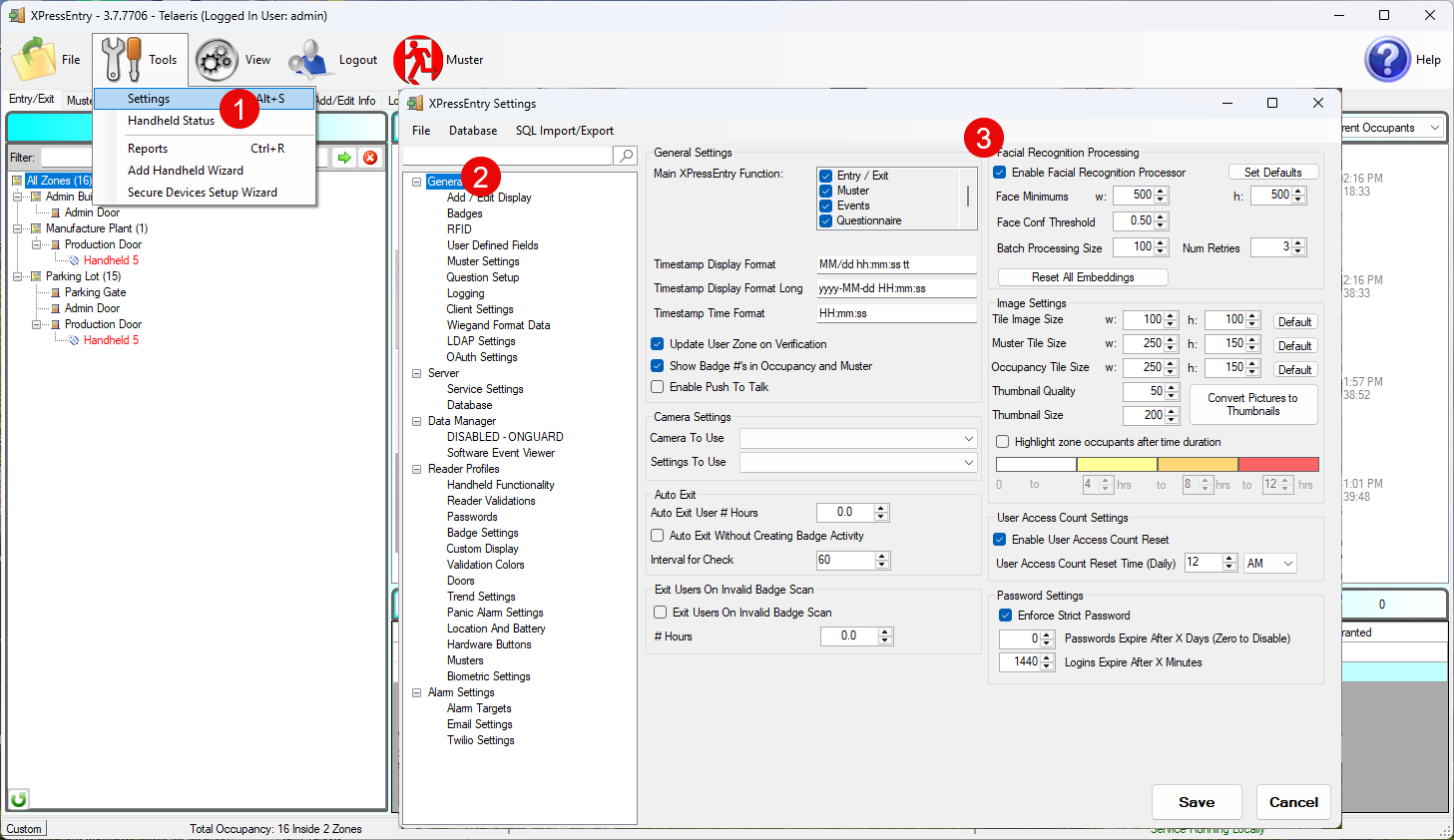
No XPressEntry Desktop, acesse Ferramentas → Configurações.
Na janela Configurações, selecione o Geral guia na árvore à esquerda.
No painel “Processamento de Reconhecimento Facial”, marque a opção desejada. “Ativar o processador de reconhecimento facial.”
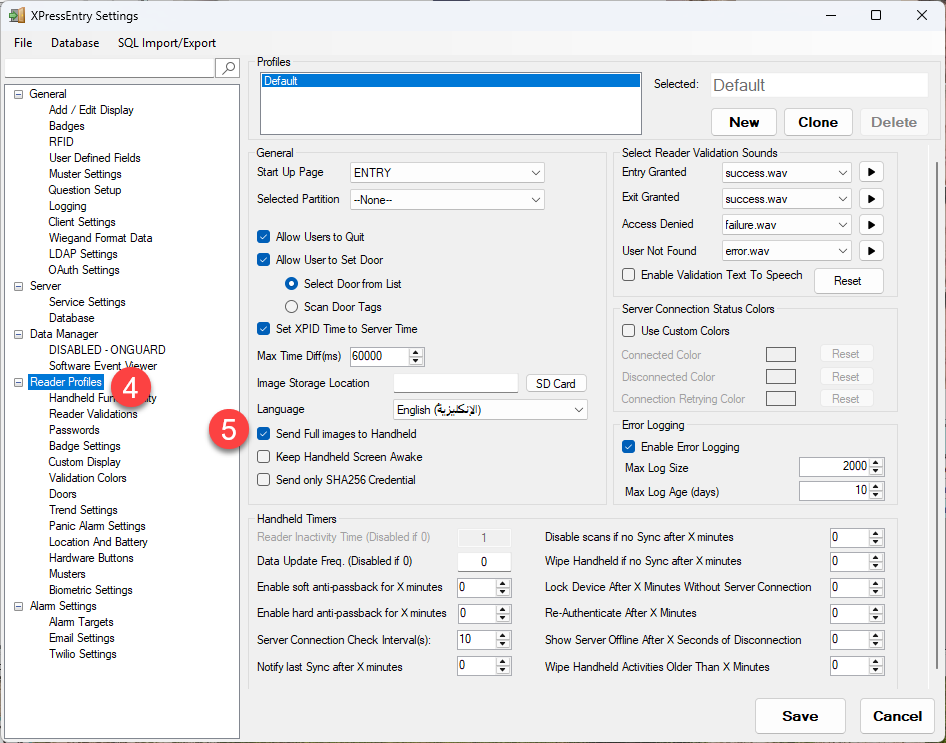
Na árvore à esquerda, selecione Perfis de Leitor.
Verifique “Enviar imagens completas para dispositivos móveis.”
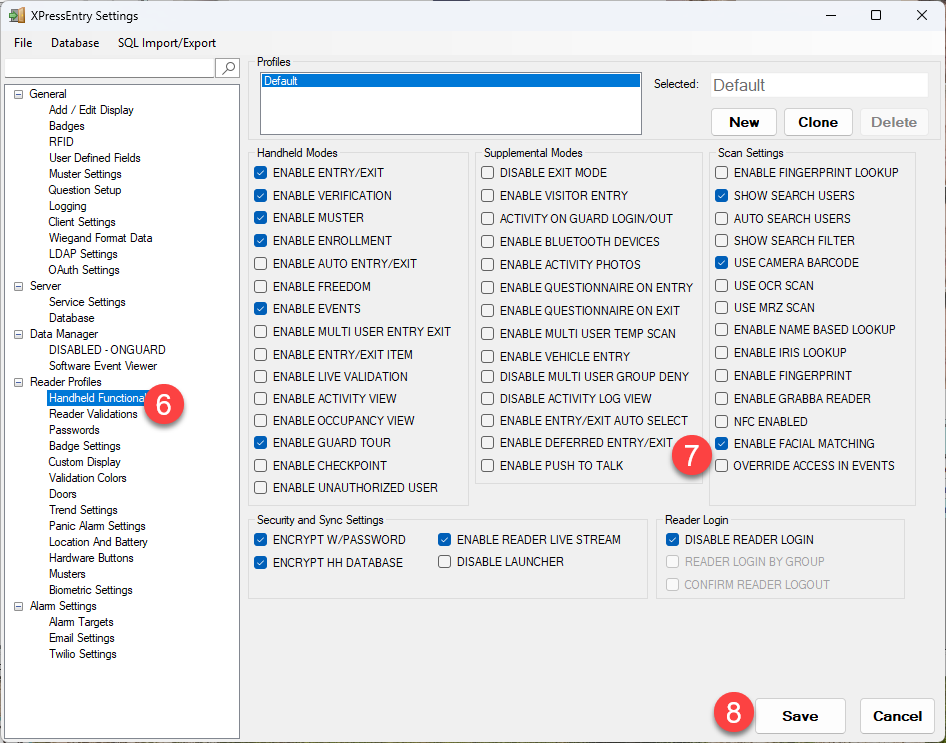
Na árvore à esquerda, expanda Perfis de Leitor e selecione Funcionalidade portátil.
Na seção Configurações de digitalização, verifique “ATIVAR RECONHECIMENTO FACIAL.”
Clique Economize.
Lado portátil - aplicativo móvel XPressEntry #
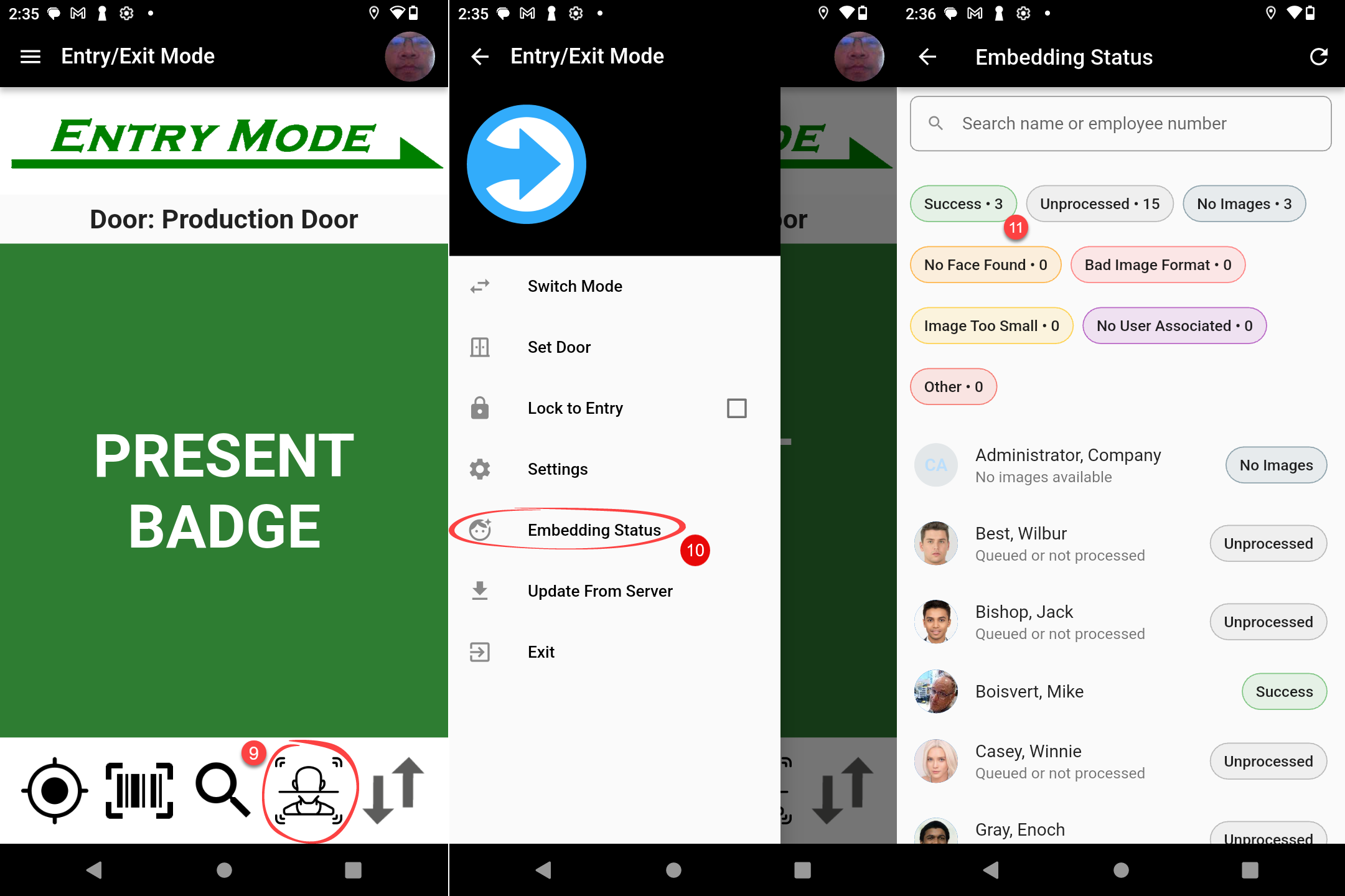
Dentro do aplicativo, confirme se o ícone de reconhecimento facial aparece na barra de ferramentas inferior da tela de Entrada/Saída. Caso não apareça, sincronize novamente o dispositivo móvel com o servidor.
Abra o menu lateral e selecione “Status de incorporação.”
Na tela de Status de Incorporação, cada usuário é listado com um status de processamento (Sucesso, Não processado, Sem imagens, etc.). Confirme se o usuário específico que você está testando está listado. "Sucesso" antes de tentar realizar uma varredura para eles.
Após a incorporação indicar "Sucesso", tente uma digitalização facial. O sucesso da digitalização depende da iluminação e da distância entre a câmera e o rosto — iluminação inadequada ou estar muito perto/longe da câmera são as causas mais comuns de falha na correspondência.
Observação: Isso substitui o procedimento antigo específico da ZKTeco (arquivos de impressão digital de hardware ou licenciamento por chave QR/API no dispositivo portátil) — esse fluxo está obsoleto a partir do XPE Desktop 3.7.699+.
Caso precise de mais ajuda, entre em contato. [email protected].


