
Visão geral
Este guia fornece instruções passo a passo para configurar o Okta como um provedor de identidade OpenID Connect (OIDC) para o XPressEntry. Após a configuração, os usuários fazem login no XPressEntry com suas credenciais do Okta e suas associações a grupos do Okta são mapeadas automaticamente para as funções do XPressEntry.
Este documento deve ser lido em conjunto com o Guia de Configuração do Provedor OIDC, que descreve os requisitos gerais para qualquer provedor de identidade, incluindo como determinar o URI de redirecionamento correto para sua implementação.
Pré-requisitos
- Acesso administrativo ao console de administração do Okta
- Os URIs de redirecionamento do XPressEntry — veja o Configuração de URI de redirecionamento Consulte a seção do Guia de Configuração do Provedor OIDC principal para obter detalhes sobre como determinar o URI correto para sua implementação.
- Conhecimento de quais grupos do Okta devem ser mapeados para funções do XPressEntry.
Etapa 1: Crie o aplicativo no Okta
- Faça o login no Console de administração do Okta
- Acessar Aplicações
- Clique Criar integração de aplicativo
- Selecione as seguintes opções:
- Método de login: OIDC – OpenID Connect
- Tipo de aplicação: Aplicativo nativo
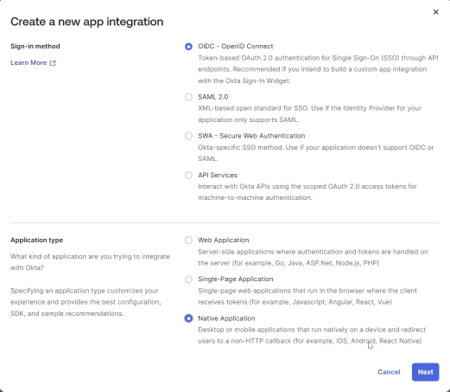
- Clique Seguinte
- Insira o nome do aplicativo (por exemplo, “XPressEntry”)
- Configure o URIs de redirecionamento de loginAdicione o seguinte:
- https://localhost:30001/auth/callback — para acesso local (cliente na mesma máquina que o servidor XPressEntry)
- https://<server-ip>:30001/auth/callback — para acesso remoto do cliente (substituir com o endereço IP público ou nome do host do servidor XPressEntry)
- https://localhost:30002/auth/callback — para o aplicativo de teste de autenticação (se estiver em fase de testes)
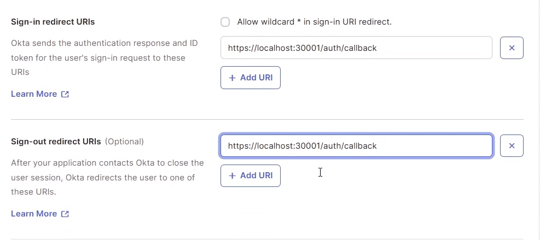
- Copie os URIs de redirecionamento de login para o seguinte: URIs de redirecionamento de logout campo
- Configurar controle de acesso: selecione Permita que todos na sua organização acessem (ou restringir conforme necessário) e habilitar Acesso imediato se desejado
- Clique Economize
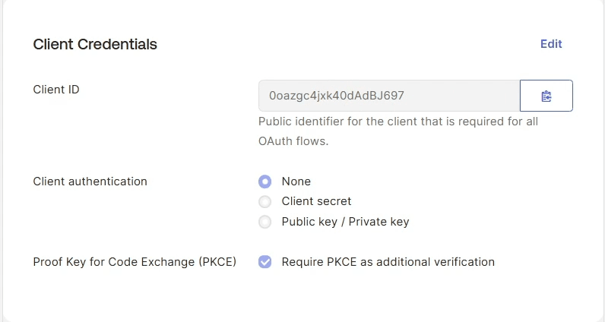
- Copie o ID do cliente Na aba Geral do aplicativo — isso é necessário para a configuração do XPressEntry.
Etapa 2: Configurar o servidor de autorização
O servidor de autorização controla a emissão de tokens, incluindo quais escopos e declarações estão disponíveis e por quanto tempo os tokens permanecem válidos.
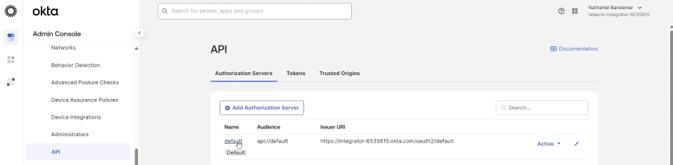
- Acessar Segurança > API > Servidores de autorização
- Selecione os omissão servidor de autorização (ou crie um personalizado)
- Verifique um Política de acesso existe algo que permite aos clientes acessar o servidor.
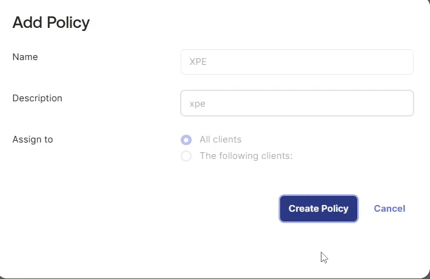
- Crie ou edite uma política (por exemplo, chamada “XPressEntry”), atribuída a todos os clientes ou especificamente ao aplicativo XPressEntry.
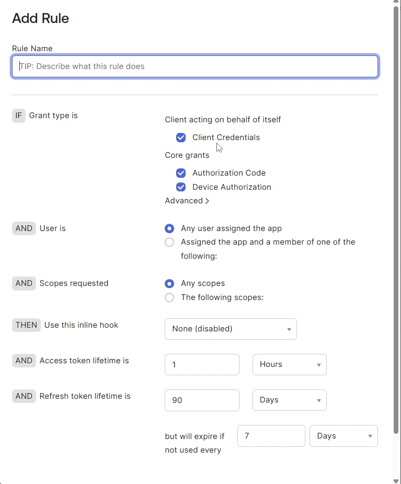
- Adicionar uma Regra à política com o Código de autorização tipo de concessão ativado
- Configure o acesso do usuário (por exemplo, qualquer usuário atribuído ao aplicativo ou grupos específicos).
- Configure o Tempo de vida do token de acesso — isso determina por quanto tempo a sessão de um usuário dura antes que o XPressEntry precise ser atualizado ou autenticado novamente.
| Importante: Copie o URL do emissor a partir das configurações do servidor de autorização. Este URL é usado como o URL de descoberta em XPressEntry. |

Etapa 3: Configurar a declaração de grupos
Para que o XPressEntry mapeie grupos do Okta para funções internas, uma declaração de grupos deve ser incluída no token de acesso.
Opção A: Adicionar uma declaração de grupo por meio do servidor de autorização
- Acessar Segurança > API > Servidores de autorização e selecione o seu servidor
- Vou ao Sinistros aba
- Clique Adicionar reivindicação
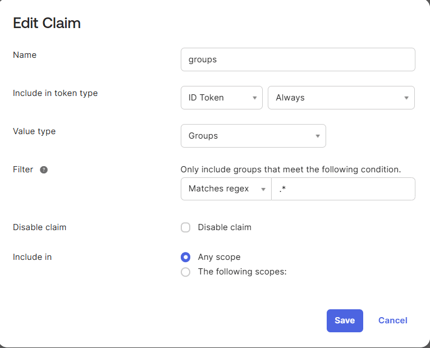
- Configure a declaração da seguinte forma:
- Nome: grupos
- Incluir no tipo de token: token de acesso
- Tipo de valor: Grupos
- Filtro: Corresponde à expressão regular .* (para incluir todos os grupos) ou use um filtro mais específico.
- Incluir em: Qualquer escopo (ou especifique openid)
- Clique Criar
Opção B: Utilizar uma reivindicação de grupo existente
Se a sua configuração do Okta já incluir informações de grupo em outra declaração (por exemplo, por meio de uma declaração personalizada ou atributo de perfil do aplicativo), informe o nome da declaração ao administrador do XPressEntry para que ele possa ser configurado adequadamente.
| Observação: O nome de declaração de grupo padrão em XPressEntry é gruposSe você usar um nome de declaração diferente, o administrador do XPressEntry precisará atualizar o Nome da reivindicação do grupo Configuração para este provedor. |
Etapa 4: Configurar o servidor XPressEntry
Após concluir a configuração do Okta, colete os seguintes valores:
| Valor | Onde encontrar | Exemplo |
| URL de descoberta | Servidor de autorização > URL do emissor | https://your-domain.okta.com/oauth2/default |
| ID do cliente | Aplicativo > Geral > ID do Cliente | 123456789abcdef12345 |
| Observação: Uma chave secreta do cliente pode ou não ser necessária, dependendo da configuração do aplicativo. Se o fluxo de código de autorização estiver configurado para exigir uma chave secreta do cliente, forneça-a também. |
Configure o provedor Okta
- No servidor XPressEntry, navegue até Ferramentas > Configurações
- Vou ao Configurações OAuth aba
- Clique adicionar Novo
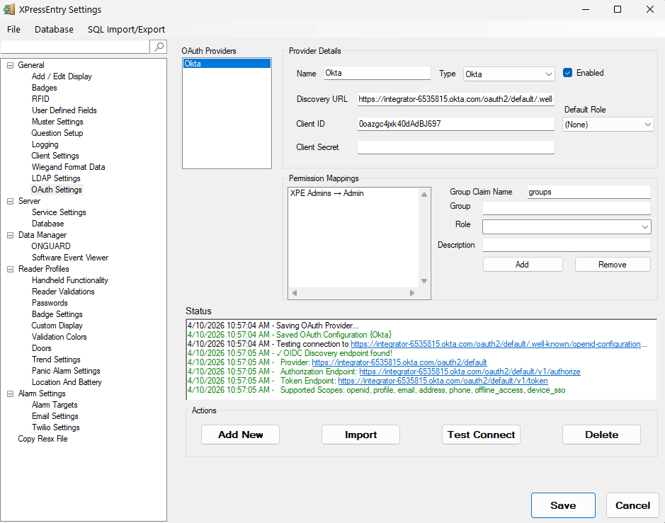
- Digite os seguintes detalhes:
- Nome: “Okta” (ou nome de exibição desejado)
- Tipo de provedor: Octa
- URL de descoberta: URL do emissor do servidor de autorização Okta (da Etapa 2)
- ID do Cliente: ID do cliente do aplicativo Okta (da etapa 1)
- Segredo do Cliente: se exigido pela configuração do aplicativo
- Clique Economize
Configurar mapeamentos de funções
- Se o nome da declaração do grupo não for “grupos”, defina o nome da declaração correto em Nome da reivindicação do grupo caixa de texto
- Na seção de mapeamento de funções do provedor, adicione um novo mapeamento.
- Introduzir o Nome do grupo Okta exatamente como aparece na declaração de grupos do token
- Selecione o correspondente Função XPressEntry atribuir (ex.: “Administradores XPE” > “Administrador”)
- Clique Adicione
- Repita o processo para cada grupo que deve ser mapeado.
- Clique Economize
| Observação: Se um usuário pertencer a vários grupos mapeados, ele receberá a função com o maior privilégio. |
Teste o login
- Na tela de login do servidor XPressEntry, clique em Método de login suspensa
- Selecione o provedor Okta (ele aparece abaixo do nome de exibição configurado acima).
- Clique Entrar
- Uma janela do navegador é aberta na página de login do Okta.
- Insira suas credenciais e complete todas as solicitações de autenticação multifator (MFA).
- Após a autenticação bem-sucedida, você estará conectado ao XPressEntry.
| Observação: O login OAuth cria automaticamente um usuário e uma entrada de login no servidor XPressEntry caso ainda não exista um para o e-mail autenticado. |
guia de solução de problemas
O usuário não possui nenhuma função após o login.
- Verifique se a declaração de grupos está configurada no servidor de autorização (consulte a Etapa 3).
- Verifique se os nomes dos grupos no token correspondem exatamente aos nomes dos grupos configurados nos mapeamentos de função do XPressEntry.
- Inspecione o conteúdo do token para confirmar se a declaração do grupo está presente e preenchida.
Erros de validação de token
- Verifique se o URL de descoberta é o URL do emissor do servidor de autorização (e não o URL da organização Okta).
- Certifique-se de que o servidor de autorização tenha uma política e regra de acesso ativas que incluam o aplicativo XPressEntry.
- Verifique se a política de acesso permite o tipo de concessão Código de Autorização.
Incompatibilidade no URI de redirecionamento
- O URI de redirecionamento deve corresponder exatamente ao que está registrado no Okta (incluindo esquema, nome do host, porta e caminho).
- Use localhost para acesso local (ex.: https://localhost:30001/auth/callback)
- Use o endereço IP público ou o nome do host do servidor para acesso remoto do cliente (por exemplo, https://192.168.1.100:30001/auth/callback)
- Ao realizar testes com o aplicativo de teste de autenticação, certifique-se de que seu URI de redirecionamento também esteja registrado (por exemplo, https://localhost:30002/auth/callback).
- Verifique se a configuração do servidor XPressEntry corresponde à configuração HTTPS ou HTTP.
Precisa de ajuda adicional? Entre em contato. Central de Ajuda Telaeris.


