
Conteúdo
Se você não quiser compartilhar seu login de administrador com guardas ou agentes, e não tiver o SSO configurado, poderá criar uma função e um perfil de usuário dedicados especificamente para logins em dispositivos móveis. Isso concede a cada guarda suas próprias credenciais restritas, limitadas apenas às permissões necessárias.
Isso envolve quatro etapas: criar uma função, criar um perfil de usuário, criar um usuário e criar o próprio login.
Passo 1: Criar uma função #
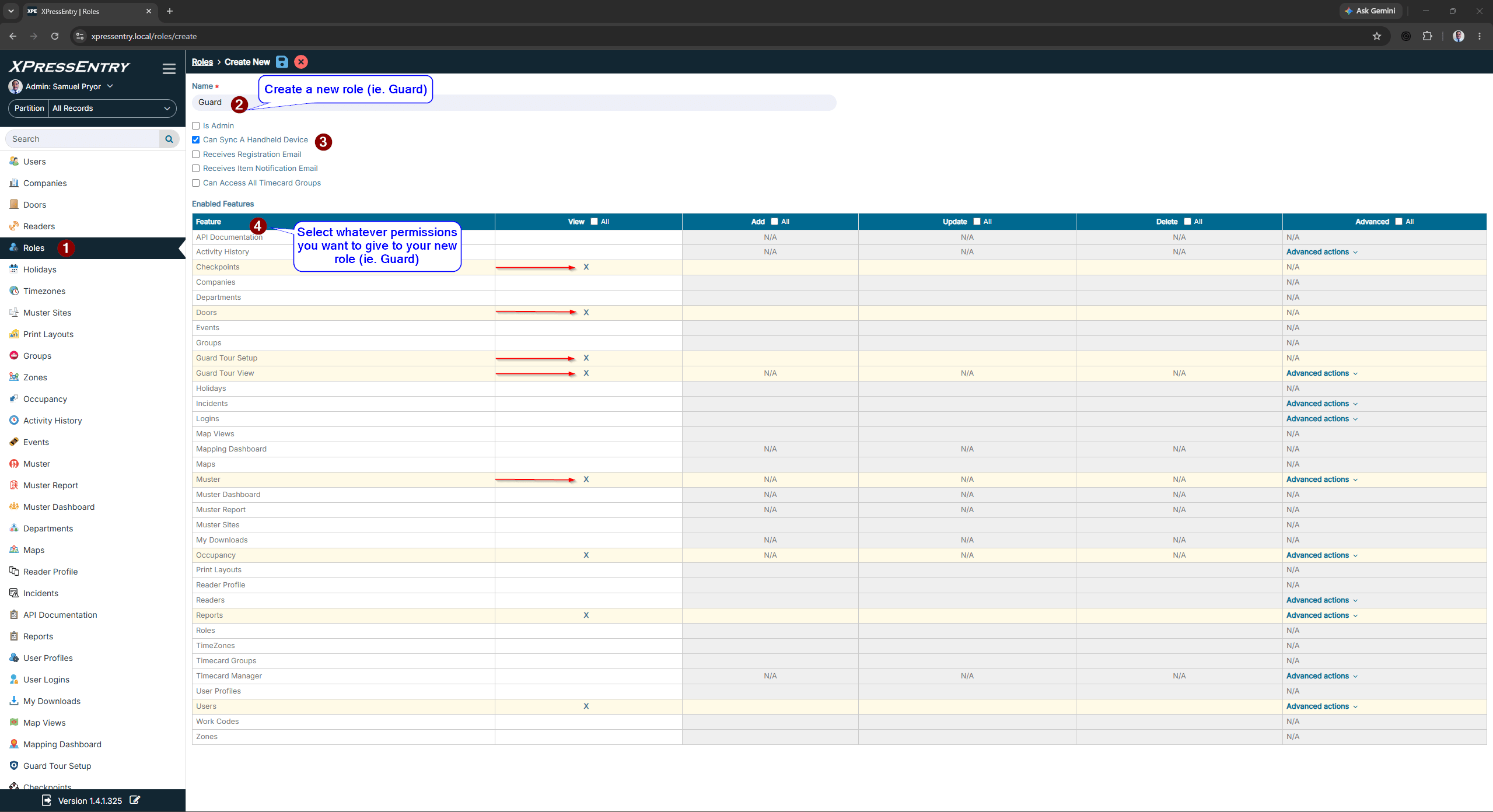
- Na navegação à esquerda, clique Setores, Então clique no + Criar Novo ícone.
- Digite um Nome para a função (ex: “Guarda”).
- Verifique É possível sincronizar um dispositivo portátil. Portanto, esta função tem permissão para sincronizar e fazer login em dispositivos portáteis.
- Deixar É Admin Sem verificação — isso mantém a função limitada em vez de conceder direitos administrativos completos.
- De acordo com o relatório Recursos habilitados Na grade, marque as caixas correspondentes às permissões que o Guardião deve ter. No mínimo, para uso em dispositivos portáteis, isso normalmente inclui: Consultar Acesso a: Pontos de Controle, Portas, Configuração de Ronda da Guarda, Visualização da Ronda da Guarda e Chamada. Adicione Ocupação, Relatórios ou Usuários se desejar que os guardas também visualizem essas informações.
- Clique no ícone de salvar (disco) na barra superior para salvar a função.
Etapa 2: Criar um perfil de usuário #
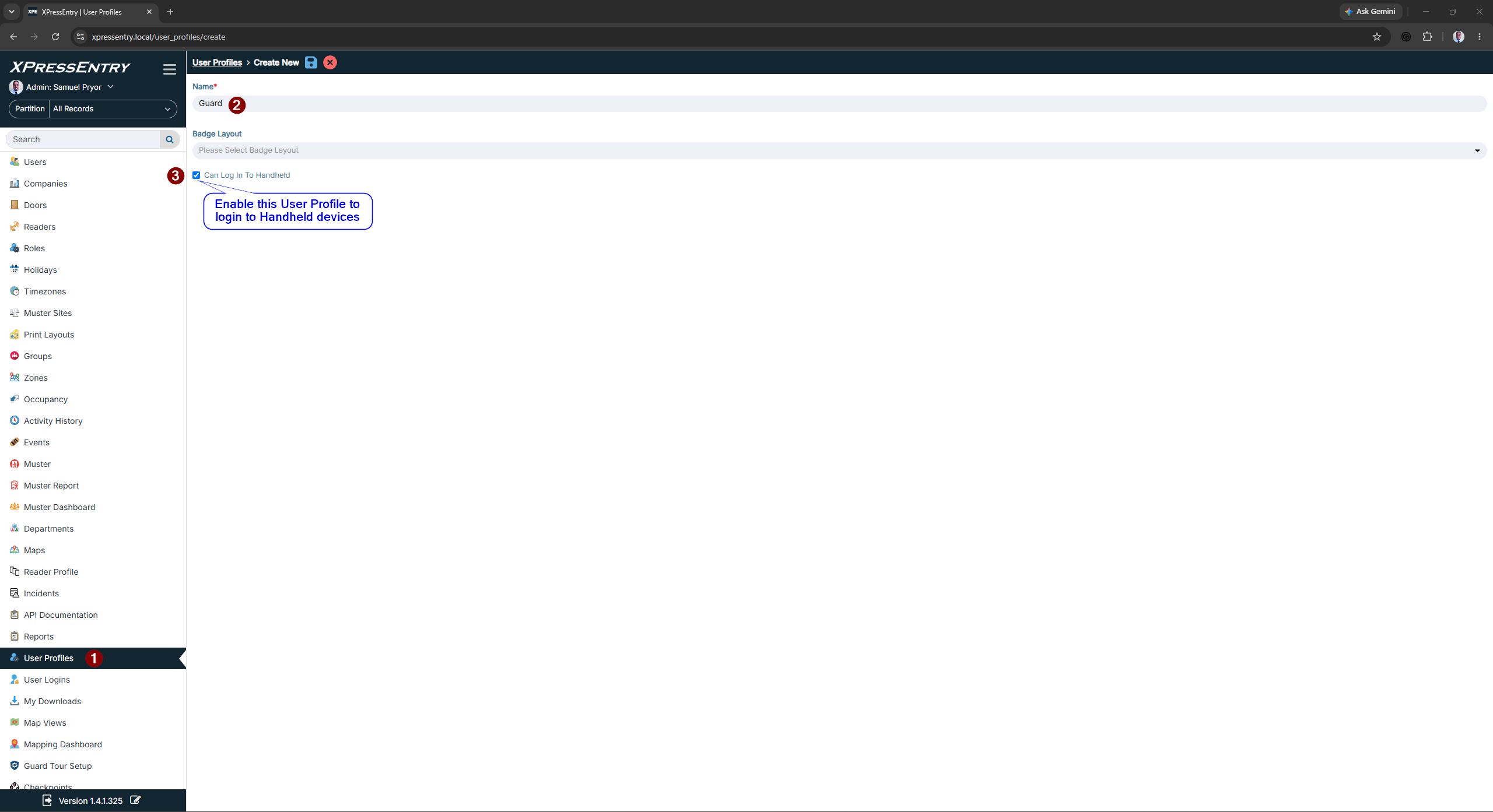
- Na navegação à esquerda, clique Perfis de usuário, então clique + Criar Novo.
- Digite um Nome (ex.: “Guarda”) — isso pode corresponder ao nome da função para maior clareza.
- Verifique É possível fazer login no dispositivo móvel. Assim, os perfis que utilizam este modelo têm permissão para iniciar sessão em dispositivos móveis.
- O layout do emblema pode ser deixado em branco, a menos que você queira um design de emblema específico vinculado a este perfil.
- Clique no ícone de salvar para salvar o perfil do usuário.
Etapa 3: crie um usuário #
- Na navegação à esquerda, clique UtilizadoresEm seguida, clique no botão verde. + Ícone para criar um novo usuário.
- Preencha o campo do usuário. Nome e Apelido (ex: “Guarda” / “Perfil” — ou o nome real do guarda).
- Debaixo Perfil de usuárioSelecione o perfil que você criou na Etapa 2 (por exemplo, “Guarda”).
- Preencha quaisquer outros campos relevantes (Empresa, Zona, etc.) conforme necessário.
- Salve o registro do usuário.
Passo 4: Criar o login #
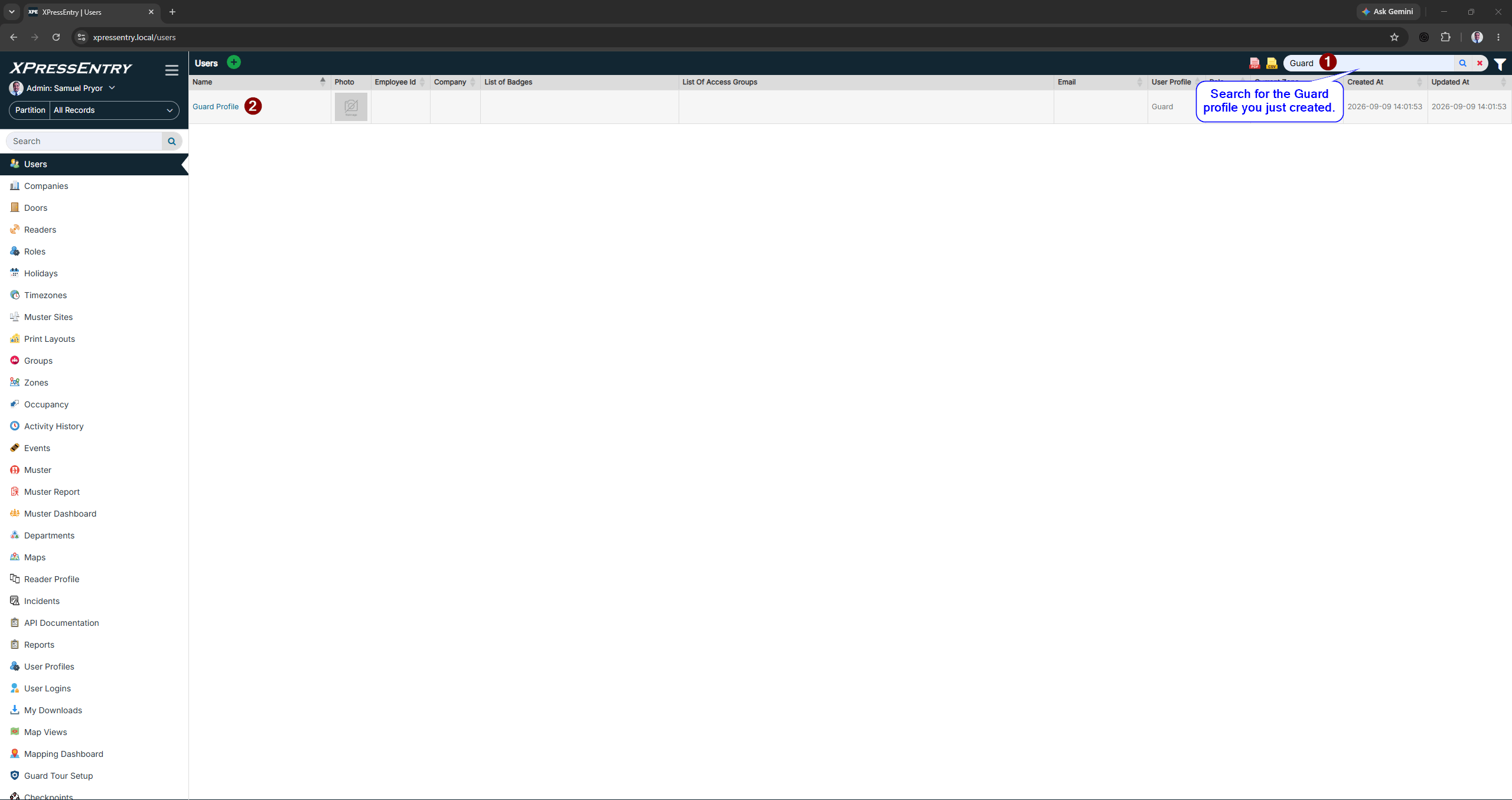
- Abra o registro do usuário que você acabou de criar (procure-o em Utilizadores se necessário).
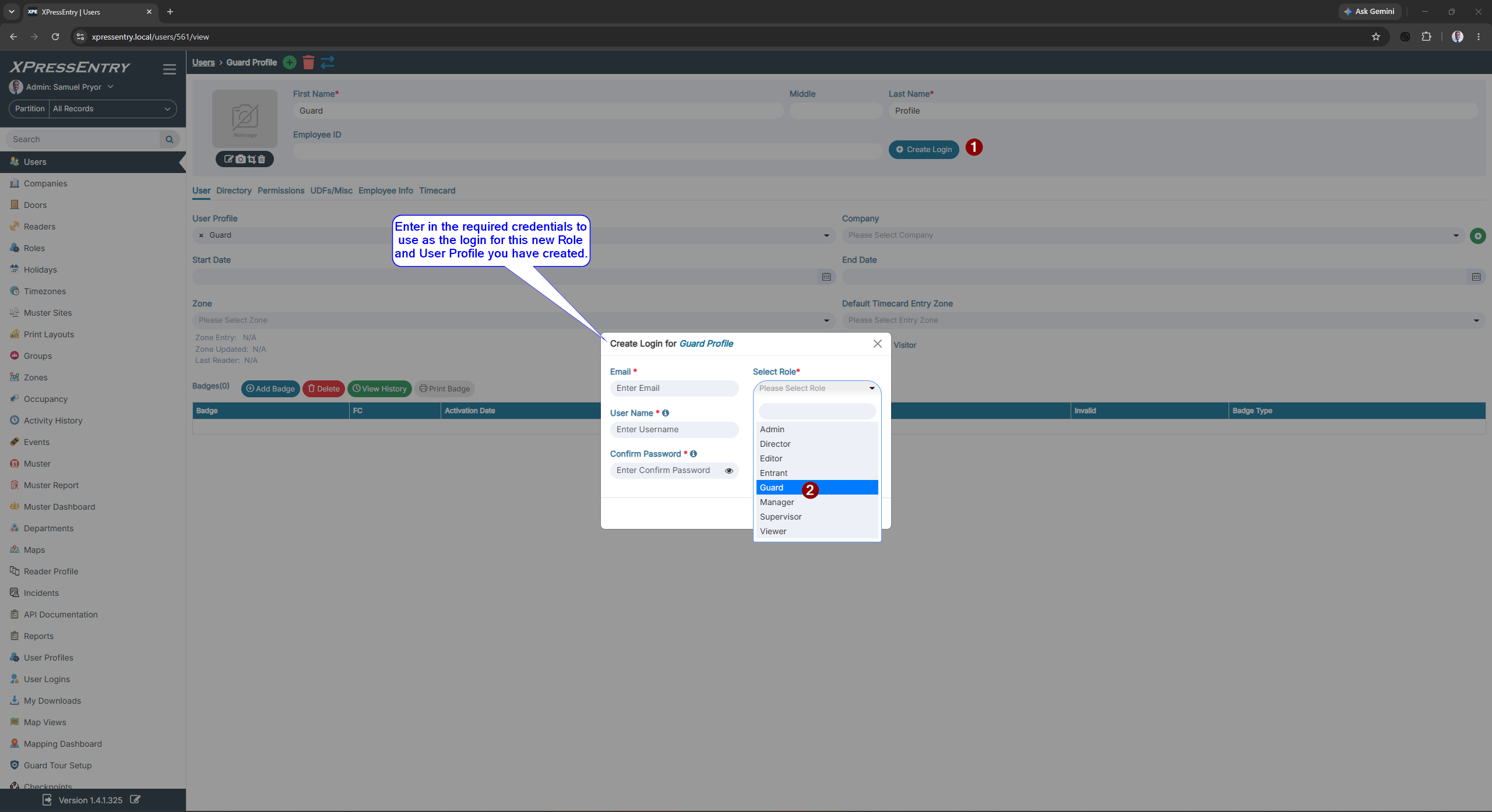
- Clique na Criar login botão próximo à parte superior do registro.
- De acordo com o relatório Criar login diálogo:
- Insira um E-mail para fazer login.
- Digite um Nome de usuário.
- Debaixo Selecionar função, escolha a função que você criou na Etapa 1 (por exemplo, “Guarda”).
- Insira e confirme um Senha.
- Clique em salvar/enviar para criar o login.
O Guarda agora pode usar essa combinação de nome de usuário/senha para fazer login no dispositivo portátil — de forma completamente independente do login do Administrador — com acesso limitado apenas ao que foi habilitado nas permissões da função.
Reutilizando a configuração para guardas adicionais. #
- A mesma função e perfil de usuário podem ser reutilizados para todos os guardas. Você só precisa repetir os passos 3 e 4 (criar um usuário e fazer login) para cada guarda adicional, usando a função e o perfil de usuário "Guarda" existentes em cada caso.
- As permissões podem ser ajustadas posteriormente a qualquer momento, editando a função — todos os logins do Guard vinculados a essa função são atualizados automaticamente.


